
Trocar a cor da roupa com IA em fotos de produto
Mostre todas as cores sem fotografar de novo. Comece de uma imagem de manequim invisível ou flat lay, ou de uma foto de produto com fundo claro, escolha até seis cores e receba uma imagem por cor, com o mesmo fundo e enquadramento.
1. Foto da peça
Funciona melhor com fundo branco ou claro e liso: só nessas fotos a cor é calibrada.
Foto com fundo poluído? Crie primeiro uma imagem de manequim invisível e depois troque a cor.
2. Escolha até 6 cores
0 de 6 escolhidasSe a imagem falhar, o crédito volta.
Troca de cor com IA: o resultado depende da luz da sua foto e da sua tela. Compare cada imagem com o produto real antes de anunciar.
- Privado: só você vê suas fotos
- Imagem que falha devolve o crédito
- Download em 2048 px, em 1:1, 4:5 ou 3:4
- Pacotes avulsos disponíveis
Exemplos de troca de cor de roupa
Cada par mostra a imagem de origem e a mesma peça em uma nova cor, feita com a ferramenta real. As fotos originais destes exemplos são peças de amostra geradas por IA, não fotos de clientes. O que difere do original é indicado abaixo da imagem.
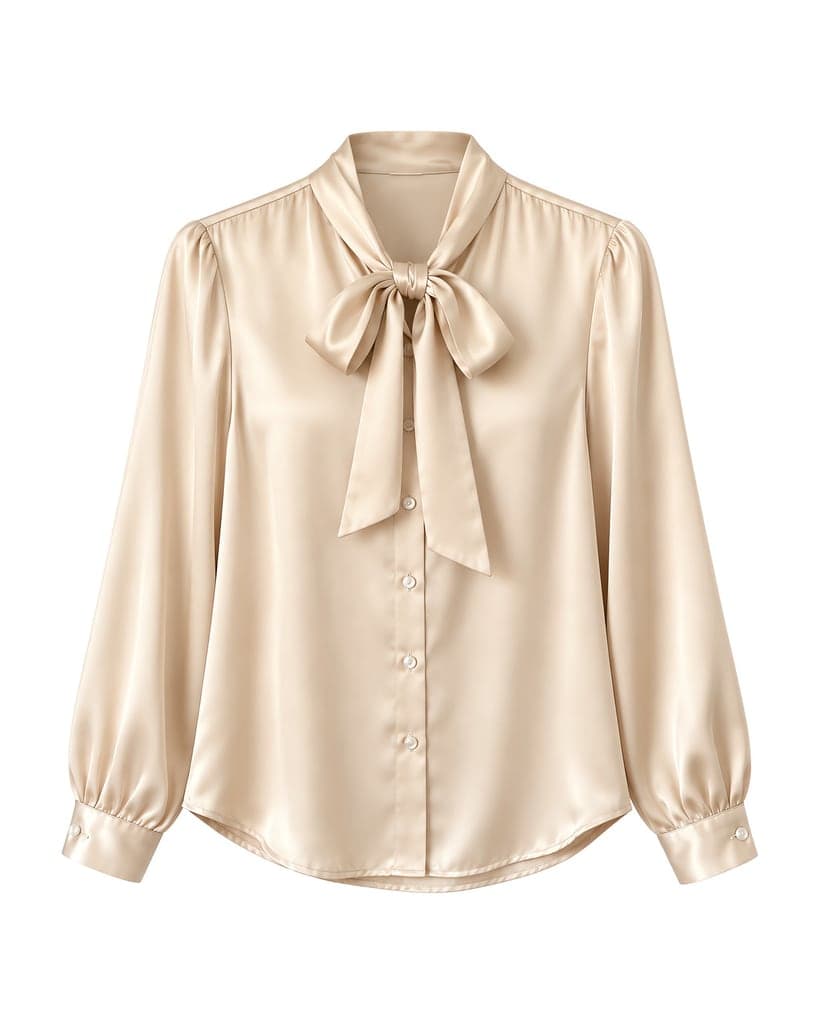 Origem
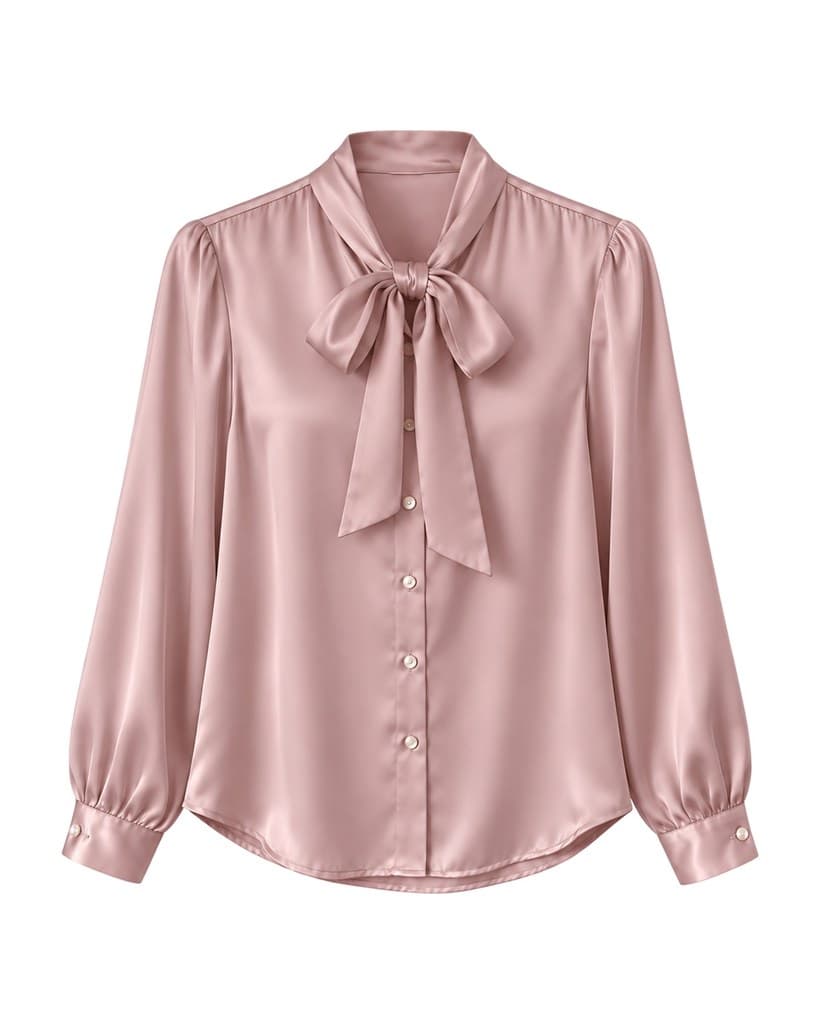 #C8A0A0
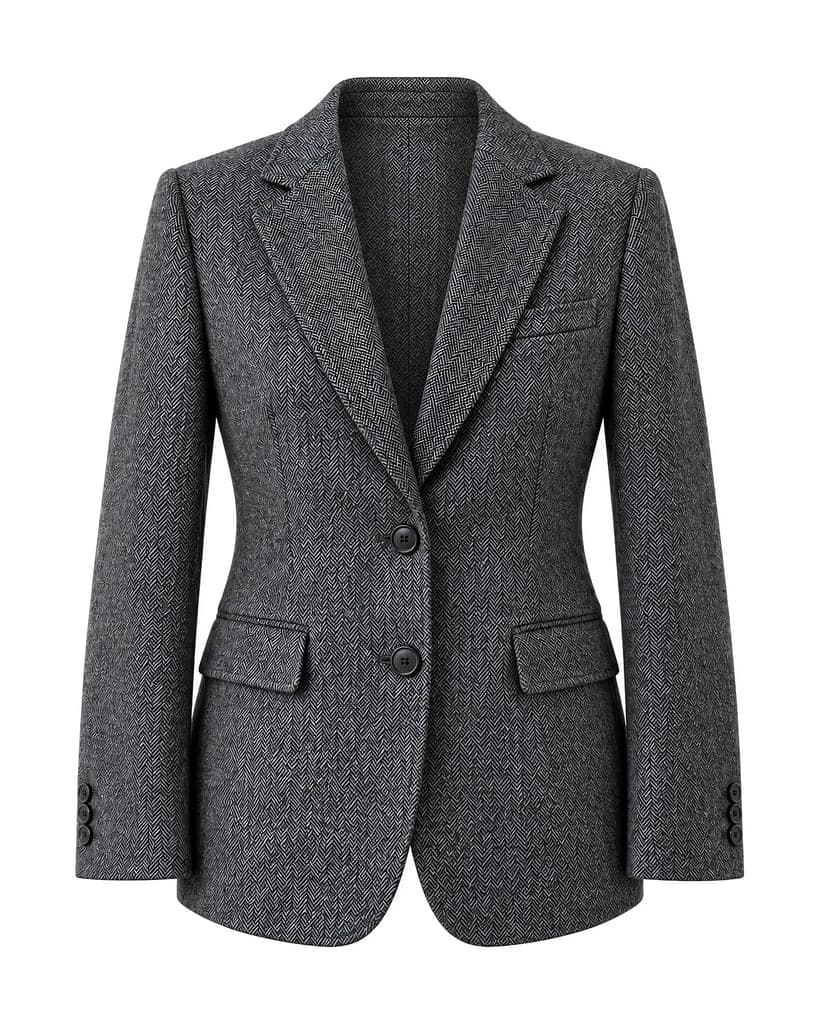 Origem
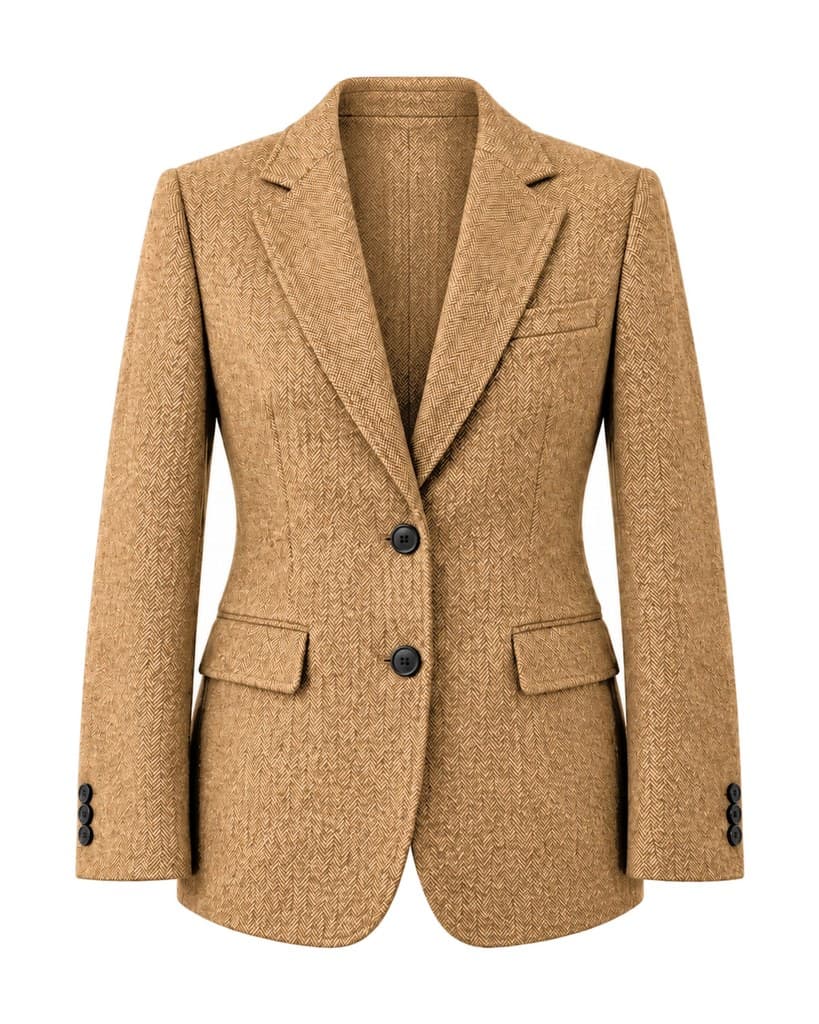 #B5885A
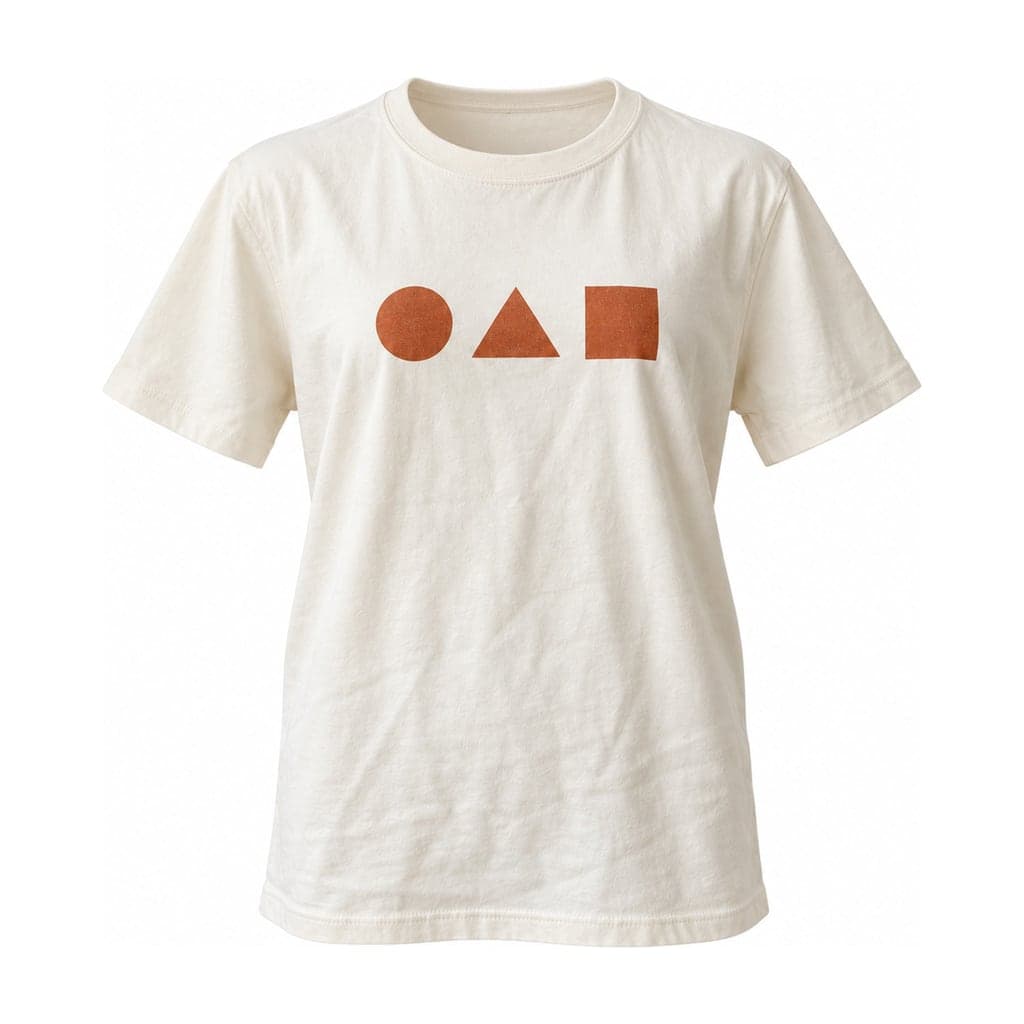 Origem
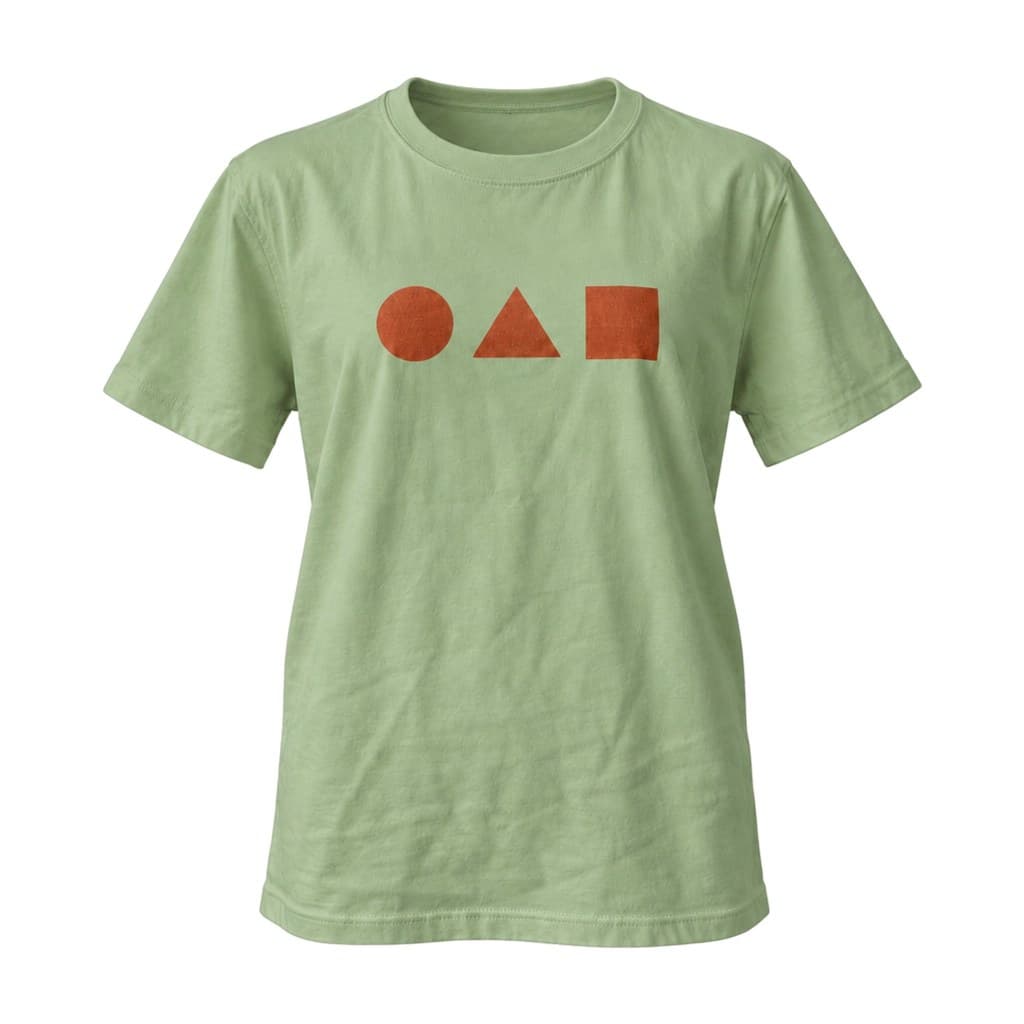 #9CAF88
Como trocar a cor da roupa em uma foto
- 01
Comece com uma imagem limpa
Use um resultado de manequim invisível ou flat lay (botão Trocar cor abaixo do resultado) ou envie uma foto de produto com fundo branco ou claro.
- 02
Escolha até seis cores
Envie uma foto de amostra para a cor mais próxima, digite um código hex ou escolha cores comuns. Cada cor gera a própria imagem.
- 03
Confira e baixe
Compare cada cor com o produto real e baixe imagens de 2048 px com o mesmo enquadramento da origem.
Quando a troca de cor funciona melhor
A ferramenta muda a cor do tecido principal e mantém o resto da imagem. Estes casos dão os resultados mais confiáveis.
Peças de uma cor só
Um tecido principal de uma cor, como camisa lisa, tricô, blazer ou vestido. Estampas, logos, botões e zíperes podem ficar na cor original.
Fundos claros e lisos
Imagens de manequim invisível e flat lay em branco ou cinza-claro são ideais: a peça se separa fácil do fundo e a cor pode ser calibrada.
Cores que você vende de verdade
Use para mostrar as cores do seu estoque. Uma foto de amostra do tecido real, com luz do dia, dá a cor mais próxima.
Trocar a cor de um vestido, camiseta ou camisa
Vestidos: vestidos lisos trocam bem de cor, inclusive tricô e cetim. Em um vestido estampado, mantenha a estampa nas cores originais ou desligue essa opção para a estampa mudar junto com o tecido. Vestidos longos mantêm dobras e sombras, então cores escuras ainda mostram o caimento.
Camisetas e moletons: peças lisas de algodão são as mais fáceis de trocar de cor. Estampas e logos ficam como estão por padrão, que é o que você quer quando vende a mesma estampa em várias cores de camiseta.
Camisas e blusas: botões, costuras e golas mantêm a cor original. A exceção é trocar uma camisa para branco ou um tom muito claro em fundo branco: peça e fundo ficam próximos demais para calibrar, então comece de uma imagem com fundo cinza-claro.
O que muda e o que fica
A IA redesenha a imagem na nova cor com a instrução de manter contorno, dobras, textura, costuras e aviamentos. Depois, a ferramenta mede a cor do tecido e ajusta para a cor escolhida, sem mexer em botões e estampas. Se a origem tem fundo branco ou cinza-claro, o fundo volta exatamente à cor original.
Continua sendo uma imagem gerada. Textura, dobras pequenas e detalhes finos podem mudar um pouco, como mostram as notas dos exemplos. A calibração só acontece em fundos claros e lisos e em peças com uma cor principal; nas outras imagens a cor é a da IA e aparece como não calibrada.
Nenhuma tela mostra a cor do tecido com exatidão, e a luz da sua foto afeta o resultado. Trate cada cor como uma prévia para comparar com o produto real.
Confira cada cor antes de anunciar
Compradores devolvem peças com cor diferente do anúncio. Antes de usar uma imagem com a cor trocada, compare com a peça.
Cor na luz do dia
Coloque o tecido real ao lado da tela, na luz do dia. Se o tom não bater, envie uma foto de amostra desse tecido e tente de novo.
Estampas, logos e aviamentos
Confira se estampas, etiquetas, botões e zíperes têm as cores reais dessa variação.
Textura e forma
Compare trama, tricô e dobras com a imagem de origem. Mantenha fotos reais de detalhe do tecido.
Preços
Cada cor é uma imagem: 1 crédito no modo básico e 2 no modo padrão, como nas outras ferramentas. Seis cores no modo básico usam 6 créditos. Se uma cor falhar, o crédito dela é devolvido. Créditos de teste exigem verificação do e-mail (login com Google conta). Os créditos são vendidos em pacotes avulsos.
Ver preçosPerguntas frequentes
A nova cor fica fiel?
Em fundos claros e lisos, a ferramenta calibra o tecido para a cor escolhida depois que a IA desenha. A cor mais próxima vem de uma foto de amostra do tecido real. A luz da sua foto e a sua tela ainda influenciam, então compare cada imagem com o produto antes de anunciar.
Posso trocar a cor da roupa em uma foto online?
Sim. Envie a foto ou comece de um resultado de manequim invisível ou flat lay, escolha até seis cores e baixe uma imagem por cor. É preciso ter conta e créditos; cada cor usa os créditos de uma imagem.
Estampas, logos, botões e zíperes mudam de cor?
Por padrão, não: a opção de manter a cor original vem ligada. Desligue se a estampa deve mudar junto com o tecido.
Posso trocar a cor em foto com modelo ou fundo poluído?
A ferramenta foi feita para imagens de produto com fundo claro e liso. Para foto em manequim, cabide ou vestida, crie primeiro uma imagem de manequim invisível ou flat lay e depois troque a cor. Fotos com pessoas não são aceitas nesta ferramenta.
Quantas cores posso criar de uma vez?
Até seis por vez. Cada cor é uma imagem separada e usa os créditos de uma imagem.
Qual o tamanho dos downloads?
2048 px no lado menor, na mesma proporção da origem (1:1, 4:5 ou 3:4), em JPG.
Quem pode ver minhas fotos?
Só você. Fotos e resultados ficam guardados de forma privada e aparecem para você por links de curta duração; você pode apagar em Minhas imagens.