
Da foto no cabide ao manequim invisível ou flat lay
Aproveite a foto da roupa no cabide para criar uma imagem de produto. Nesta página, a IA remove o suporte e dá volume à peça com efeito de manequim invisível. Para mostrar a roupa estendida e vista de cima, abra a ferramenta de flat lay. Confira gola, estampa e formato antes de publicar.
Padrão · 2 créditos por imagem
Fonte 2K para detalhes mais finos de tecidos e estampas. Confira cada resultado com a peça.
Download: 2048 px no lado menor.
- Foto
- Ajustes
- Resultado
Funciona melhor
- Uma peça, inteira na foto
- De frente, com luz uniforme
- Fundo liso
Evite
- Barra ou mangas cortadas
- Fundo poluído ou várias peças
Configurações da próxima geração
Referência de enquadramento. Estas configurações valem para a próxima geração, não para o resultado atual.
Saída: 2048 × 2048 px · JPG
Entre com e-mail ou Google. Novas contas podem testar 1 imagem Standard (2 créditos de teste). Prévia com marca d’água; desbloqueie uma imagem por $0.50 via PayPal. Os créditos de teste são liberados após verificar o e-mail; o login com Google conta como verificado.
Usa 2 créditos por imagem. Se a imagem falhar, o crédito volta.
- Armazenamento privado: suas fotos não são exibidas publicamente
- Imagem que falha devolve o crédito
- Download em 2048 px, em 1:1, 4:5 ou 3:4
- Pacotes a partir de $2.99 · sem assinatura
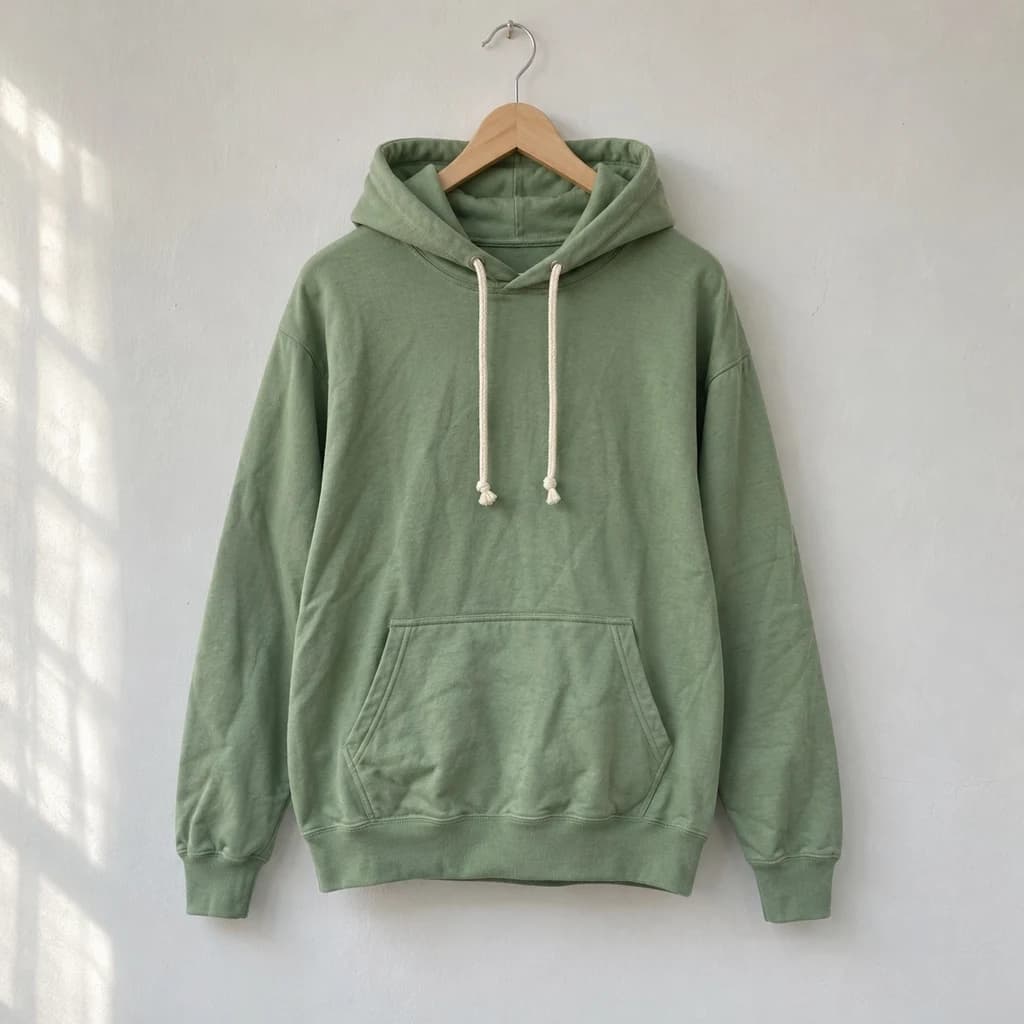 Cabide
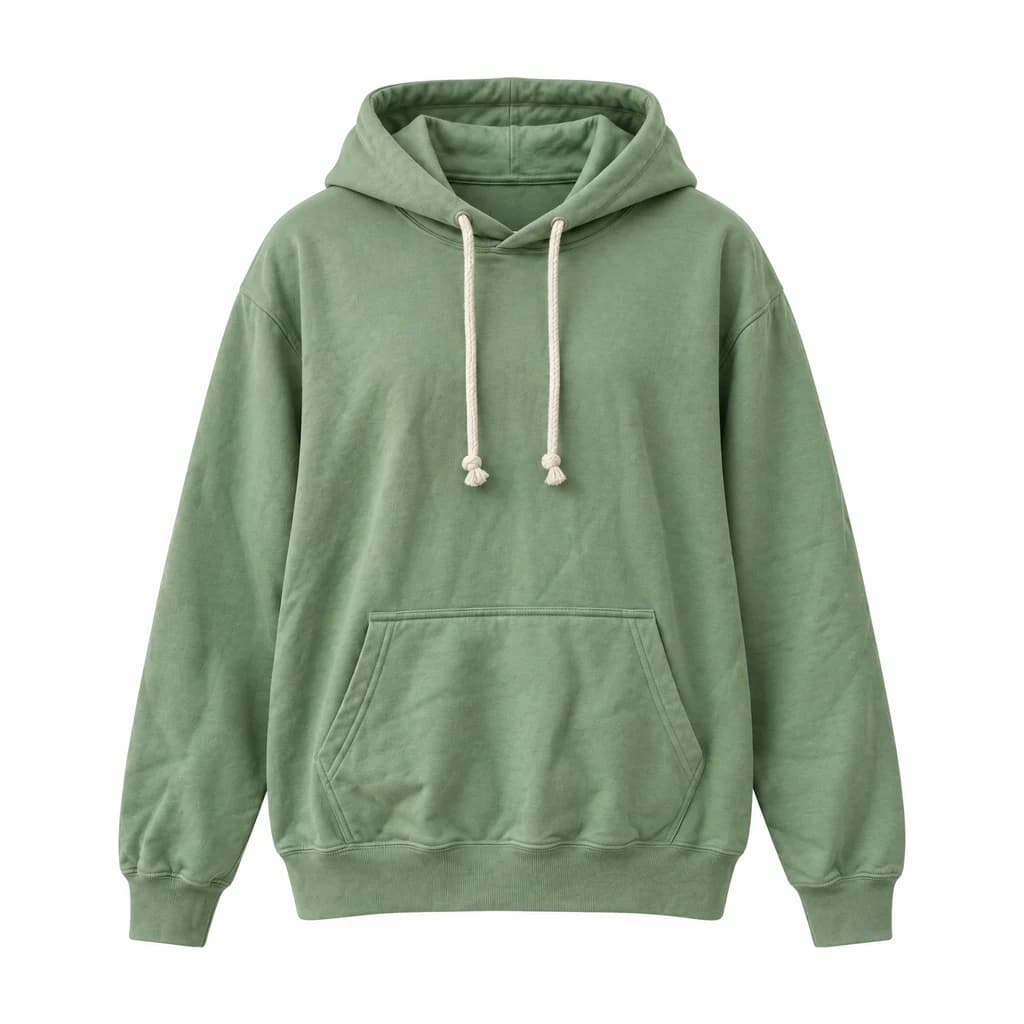 Manequim invisível
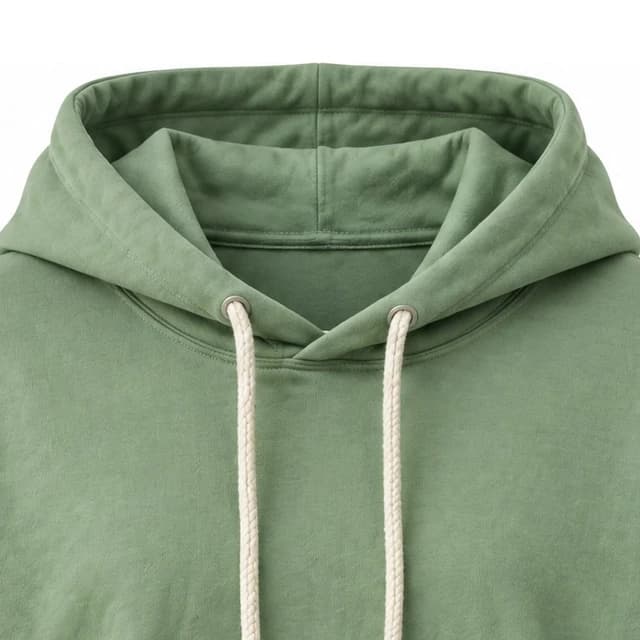
Abertura do capuz e cordões
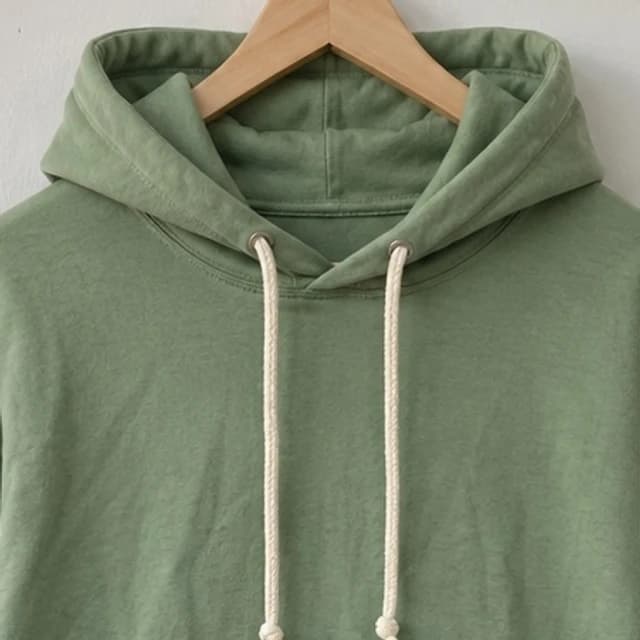
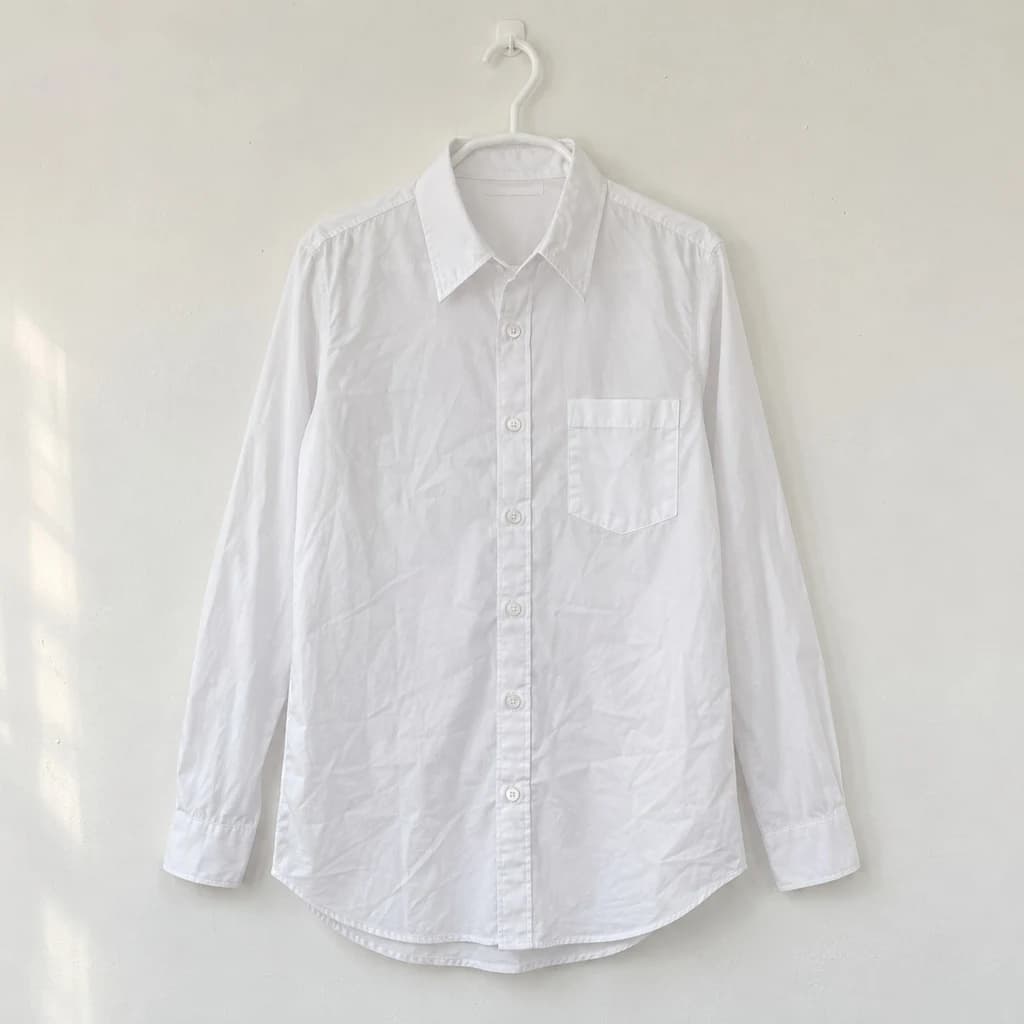 Cabide
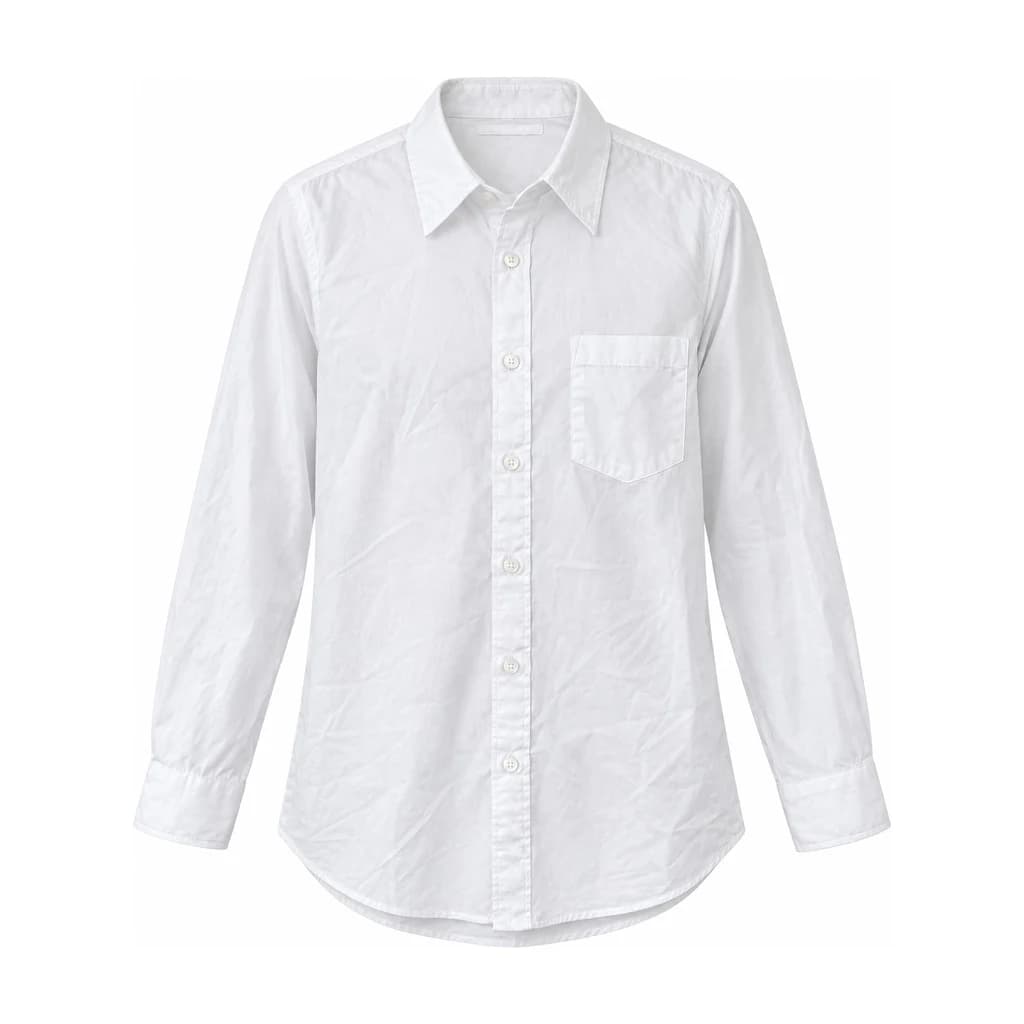 Manequim invisível
Gola e retângulo interno sem texto
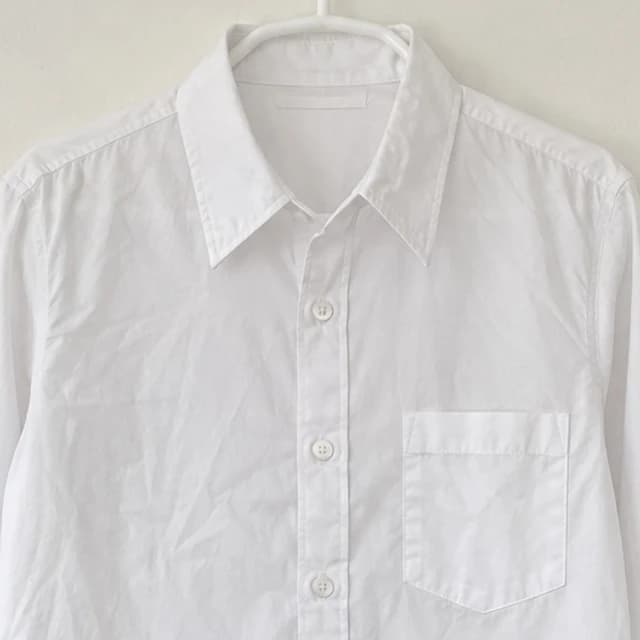
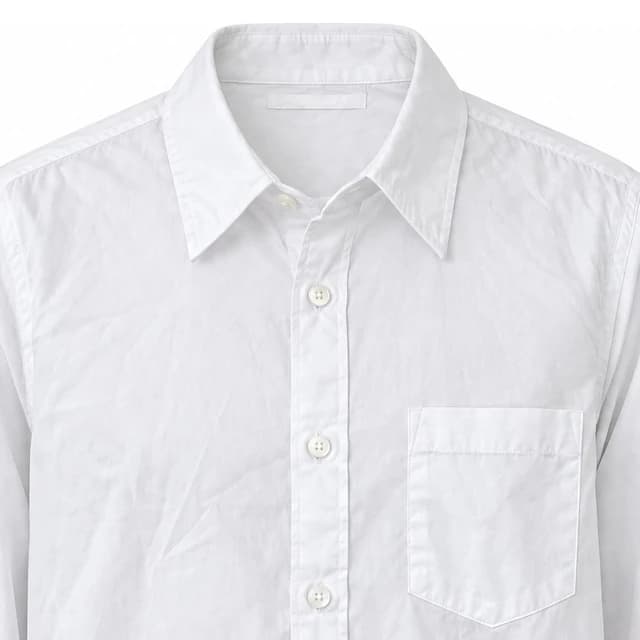
Compare a foto original e o resultado: gola, estampa e tecido.
Tem uma foto de roupa parecida?
Experimente com a sua peça. Uma foto principal nítida é suficiente; fotos da gola ou de outro ângulo são opcionais.
Aproveite a foto que sua loja já tem
Fotografar no cabide é prático para cadastrar uma coleção, mas o gancho, as pontas nos ombros e as sombras da parede podem distrair. Use a foto que sua loja já tem para criar uma peça com volume no manequim invisível ou uma apresentação estendida, vista de cima, no flat lay. O gerador desta página cria o manequim invisível; o link para flat lay leva à outra opção.
O efeito de manequim invisível dá estrutura à roupa. Não é só apagar um objeto ou recortar o fundo: a gola e os ombros são reconstruídos. Confira a largura, a barra e o comprimento das mangas com a peça original; a imagem gerada não substitui medidas ou uma foto real de prova.
Processe suas fotos no cabide em lotes
Tem uma coleção de camisetas, vestidos ou jaquetas fotografados no cabide? Processe até 10 fotos de peças por vez com as mesmas configurações.
- 01
Teste uma pequena amostra primeiro
Escolha algumas peças representativas, com cores, tecidos e golas diferentes. Compare os resultados com as fotos originais e as peças reais antes de processar o restante.
- 02
Configure o lote
Entre na conta e selecione Processamento em lote. Envie até 10 fotos, com uma peça em cada imagem. Escolha Cabide e ajuste a vista, o fundo, a proporção e a margem para todo o lote. Repita as configurações nos próximos lotes e confira cada resultado, pois a IA ainda pode gerar diferenças.
- 03
Confira antes de baixar
Compare gola, ombros, mangas, cores, estampas e fechos com as peças originais. Baixe as imagens individualmente ou juntas em Baixar imagens concluídas. Confira a qual produto cada resultado pertence antes de enviar à loja.
- 04
Continue com o próximo lote
Para 200 fotos, organize 20 lotes de 10, além das gerações extras que decidir fazer. Peças que precisam de referência do interior da gola ou de outro ângulo devem usar Peça única.
Como os créditos são cobrados no lote
Entre com e-mail ou Google. Novas contas recebem 2 créditos de teste para gerar 1 imagem Standard e conferir uma prévia com marca d’água. Pague $0.50 para desbloquear essa imagem já gerada, ou compre um pacote avulso para novas gerações e desbloquear a imagem de teste. O desbloqueio de $0.50 não adiciona créditos; nenhuma dessas opções inicia uma assinatura.
O Padrão usa 2 créditos por imagem gerada. O total do lote aparece antes de começar.
Gerar cada uma de 200 imagens uma vez usa 400 créditos. Cada versão adicional usa mais 2 créditos. Gerações com falha devolvem os créditos; mudar uma imagem concluída exige uma nova geração.
Fotos de referência não consomem créditos extras. Adicione-as em Peça única.
Lote de 10 imagens
20 créditos para 10 gerações no Padrão.
Catálogo de 200 imagens
400 créditos para 20 lotes de 10, gerando cada imagem uma vez.
Uma gola bem fotografada ajuda
Pendure a peça sem torcer, feche os botões e deixe espaço ao redor. Use luz suave, câmera de frente e um cabide de tamanho adequado. Se as pontas marcam o tecido, troque o suporte antes de fotografar. Para saias e calças presas por clips, confira também o cós.
A etiqueta visível na foto do cabide serve de referência, mas letras pequenas podem mudar ou desaparecer. Para mostrar a etiqueta real, acrescente uma foto do interior da gola em Peça única. Outra foto da mesma roupa, de lado ou de costas, pode mostrar detalhes ocultos. As duas referências são opcionais e não gastam créditos extras.
Prepare uma imagem consistente para o catálogo
Escolha branco ou cinza-claro: não há fundo transparente. Mantenha a mesma proporção e margem para a coleção não parecer fotografada em escalas diferentes. A vista de 45° está disponível no manequim invisível; a parte que a câmera não mostrou é desenhada pela IA, mesmo quando há uma referência complementar.
Antes de publicar, amplie a gola, as estampas, os fechos e as costuras. Confira se o suporte realmente desapareceu e se a etiqueta corresponde à peça. Dobras profundas e marcas do cabide podem continuar visíveis. Se precisar de uma apresentação vista de cima, o gerador flat lay aceita a mesma foto no cabide.
Do cabide ao anúncio do seu brechó ou loja
Para montar um catálogo de brechó, Shopee ou Instagram, aproveite a foto no cabide: escolha Cabide, vista frontal e fundo branco. Mantenha proporção e margem iguais entre as peças. Você baixa as imagens e publica na sua loja; a ferramenta não publica por você.
Antes de anunciar, confira gola, largura dos ombros, zíper, bolsos, botões e tecido. A IA pode mudar detalhes ou reconstruir partes escondidas. Mantenha fotos sem edição de etiquetas, medidas, sinais de uso e defeitos junto à apresentação editada.
Manequim invisível ou flat lay?
O gerador desta página cria uma peça com volume, sem o cabide. Se precisar da roupa estendida e vista de cima, abra o flat lay com Cabide selecionado. Os dois usam a mesma conta e o mesmo saldo. A IA redesenha a peça; não é um retoque que preserva cada pixel original.
Dúvidas antes de publicar
Preciso comprar um manequim?
Não para esta entrada: a foto no cabide é usada como referência para criar o volume. Fotografe a peça inteira e confira o resultado.
Posso enviar uma foto extra da etiqueta?
Sim, no campo opcional do interior da gola. A referência e a foto de outro ângulo não cobram créditos adicionais.
A IA mantém o texto da etiqueta?
A etiqueta visível serve de referência, mas o texto pequeno pode mudar ou desaparecer. Compare com a etiqueta real antes de publicar.
Posso remover cabides de 200 fotos de roupas?
Sim, em lotes de até 10 fotos. Para 200 fotos, são 20 lotes antes de qualquer geração extra. Cada lote usa as mesmas configurações. Confira uma pequena amostra primeiro.
Remover o fundo já remove o cabide?
Nem sempre. O cabide pode continuar dentro da gola ou sobreposto à peça depois da remoção do fundo. Esta ferramenta remove o cabide e gera o formato de manequim invisível, reconstruindo as áreas ocultas da gola.
A gola, o logo e o tecido ficam exatamente iguais?
A IA pode alterar letras pequenas, cores, estampas, costuras e o formato da peça. Compare cada resultado com o produto real. Uma foto mais nítida ou uma referência pode ajudar, mas não garante uma reprodução exata.
Posso adicionar uma foto da etiqueta real da gola?
Sim. Em Peça única, adicione uma foto do interior da gola e, se necessário, outro ângulo da mesma peça. As referências não consomem créditos extras. Letras pequenas ainda podem mudar, por isso confira o resultado.
Posso apagar só o cabide sem mudar o formato da roupa?
A ferramenta cria uma imagem de manequim invisível, podendo arredondar os ombros e mudar o formato da peça. Se precisar preservar exatamente a silhueta original, use retoque manual localizado.
Posso usar a imagem no meu anúncio de brechó ou loja?
Compare a imagem com a peça real e confira as regras atuais do canal onde vai anunciar. A imagem editada não substitui fotos reais de etiquetas, medidas, estado e defeitos, nem garante aprovação do anúncio.
O que acontece se uma geração falhar?
Os créditos de uma geração marcada como falha são devolvidos. Se a imagem estiver concluída, mas você quiser outra versão, gerar novamente consome créditos. Se o status ainda não for definitivo, confira Minhas imagens para ver o resultado e o reembolso antes de enviar de novo.