
BASE・STORESの服の商品写真をそろえる
自分のネットショップでは、商品写真の統一感がそのままお店の印象になります。ハンガーやマネキンで撮った写真をアップロードすると、同じ背景・同じ余白の平置き写真に。商品一覧がきれいにそろいます。
- 写真
- 設定
- 仕上がり
きれいに仕上がる写真
- 服1着が全部写っている
- 正面から、光が均一
- 無地の背景
避けたい写真
- 裾や袖が切れている
- 背景がごちゃごちゃ・服が複数
出力:2048 × 2048 px · JPG
1枚あたり1クレジット。 失敗した画像のクレジットは戻ります。
- 非公開:写真を見られるのはあなただけ
- 失敗した画像はクレジット返却
- 2048pxでダウンロード、楽天・BASE・Shopifyに使えるサイズ
- 買い切り、サブスクなし
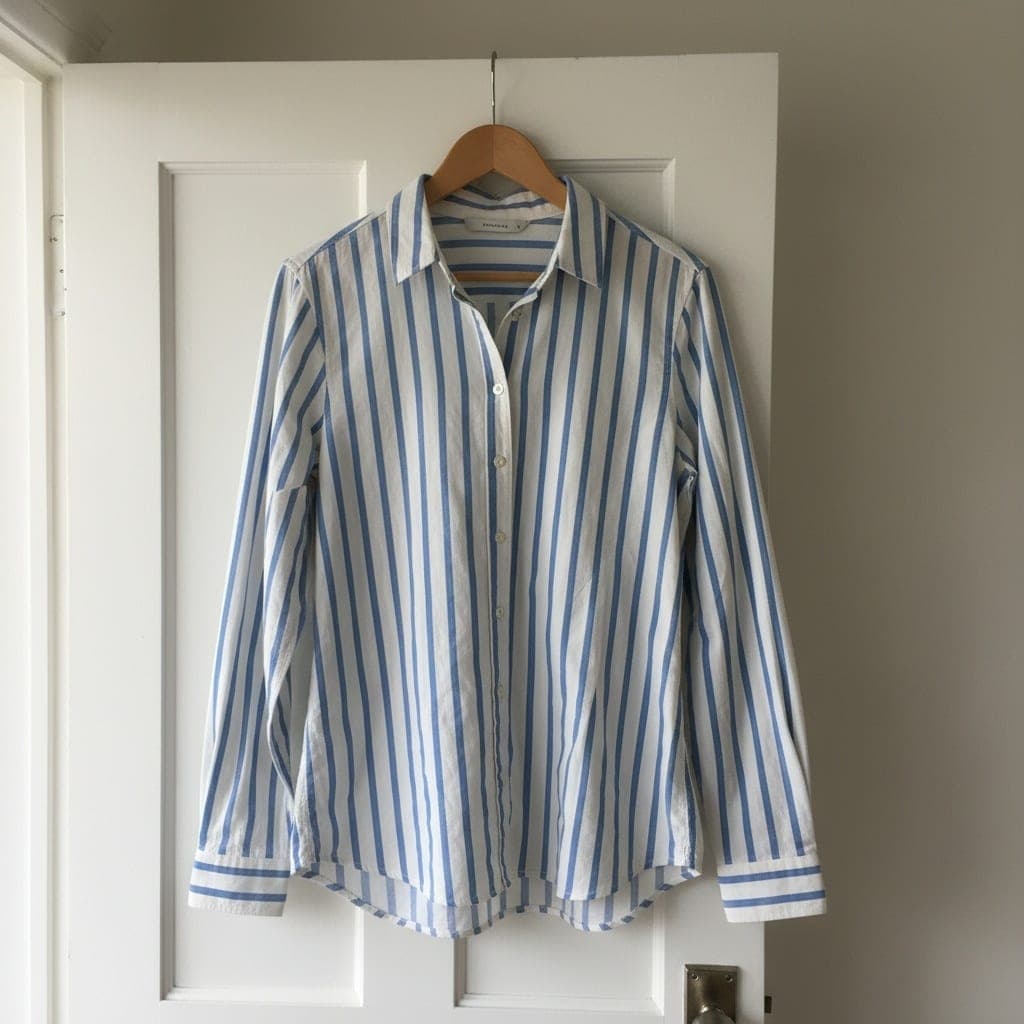 ハンガー
ハンガー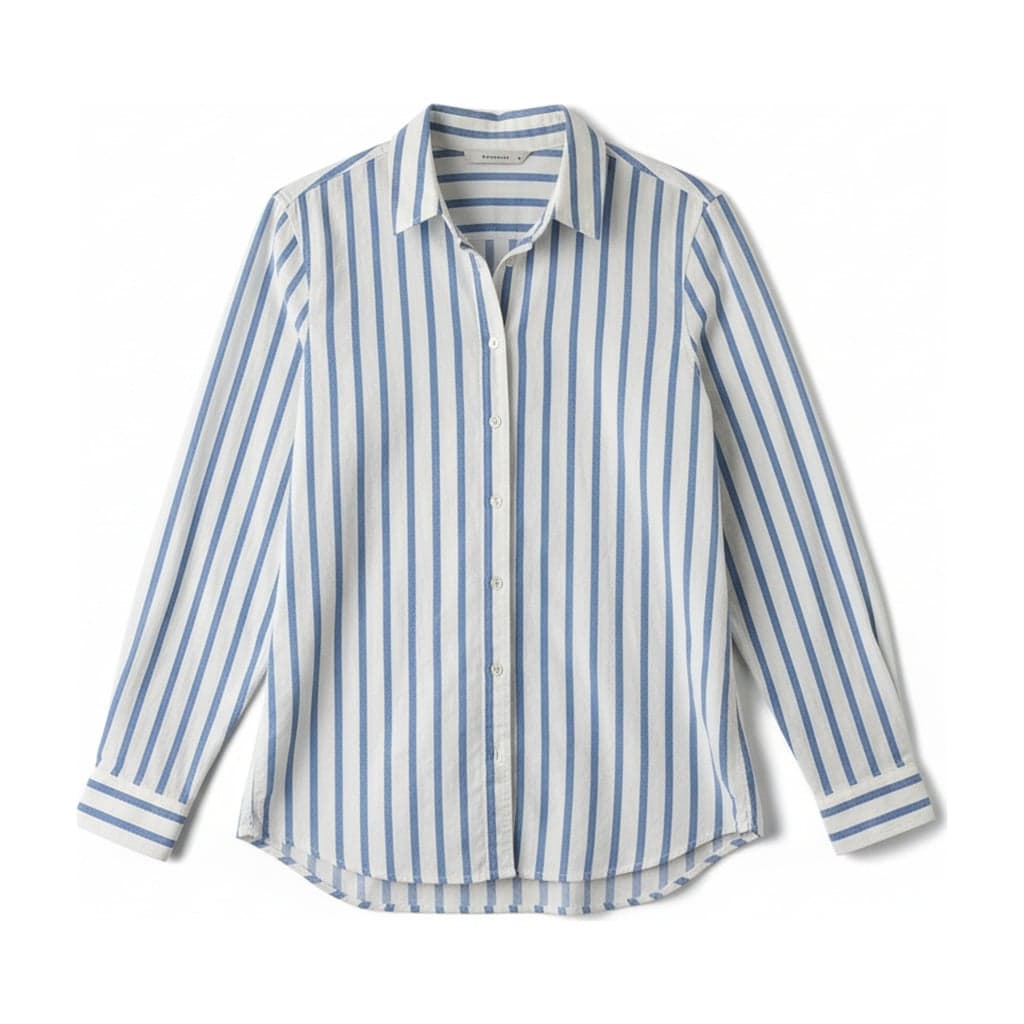 平置き
平置き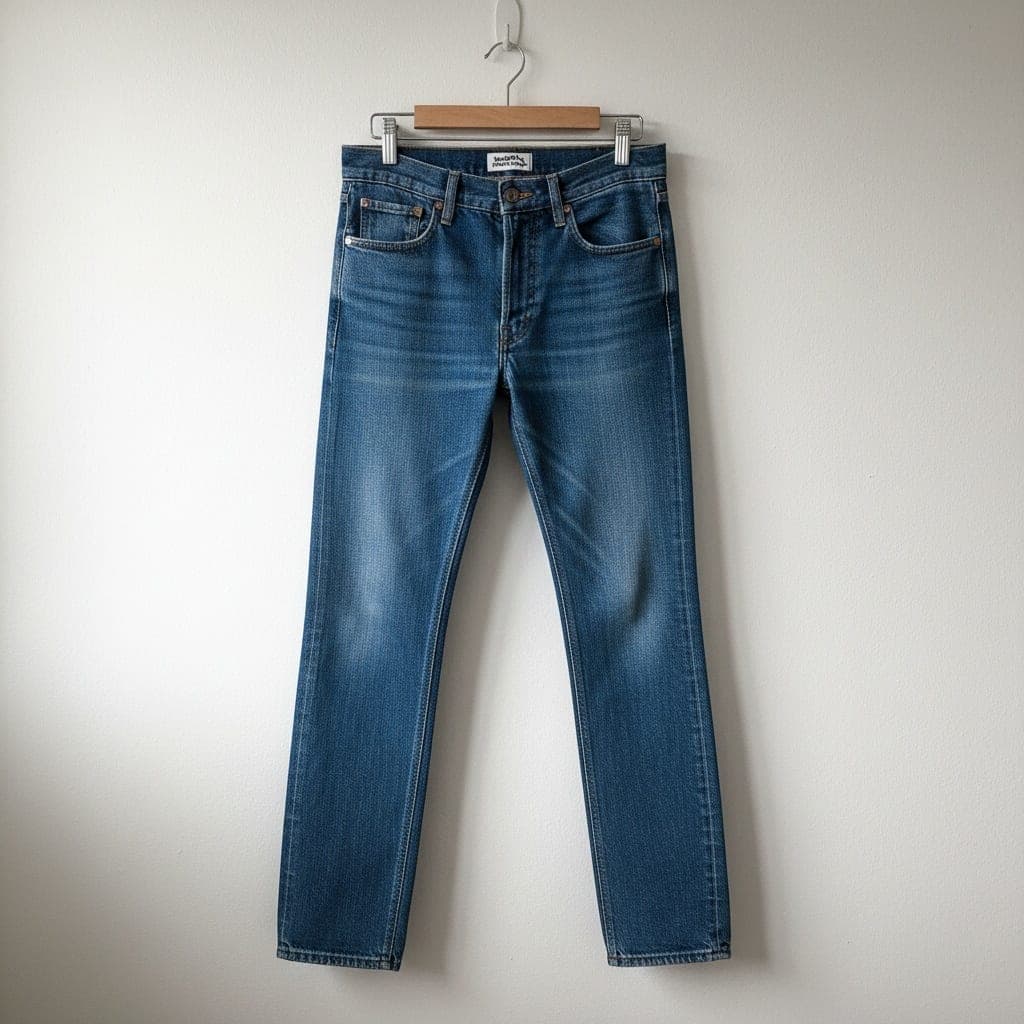 ハンガー
ハンガー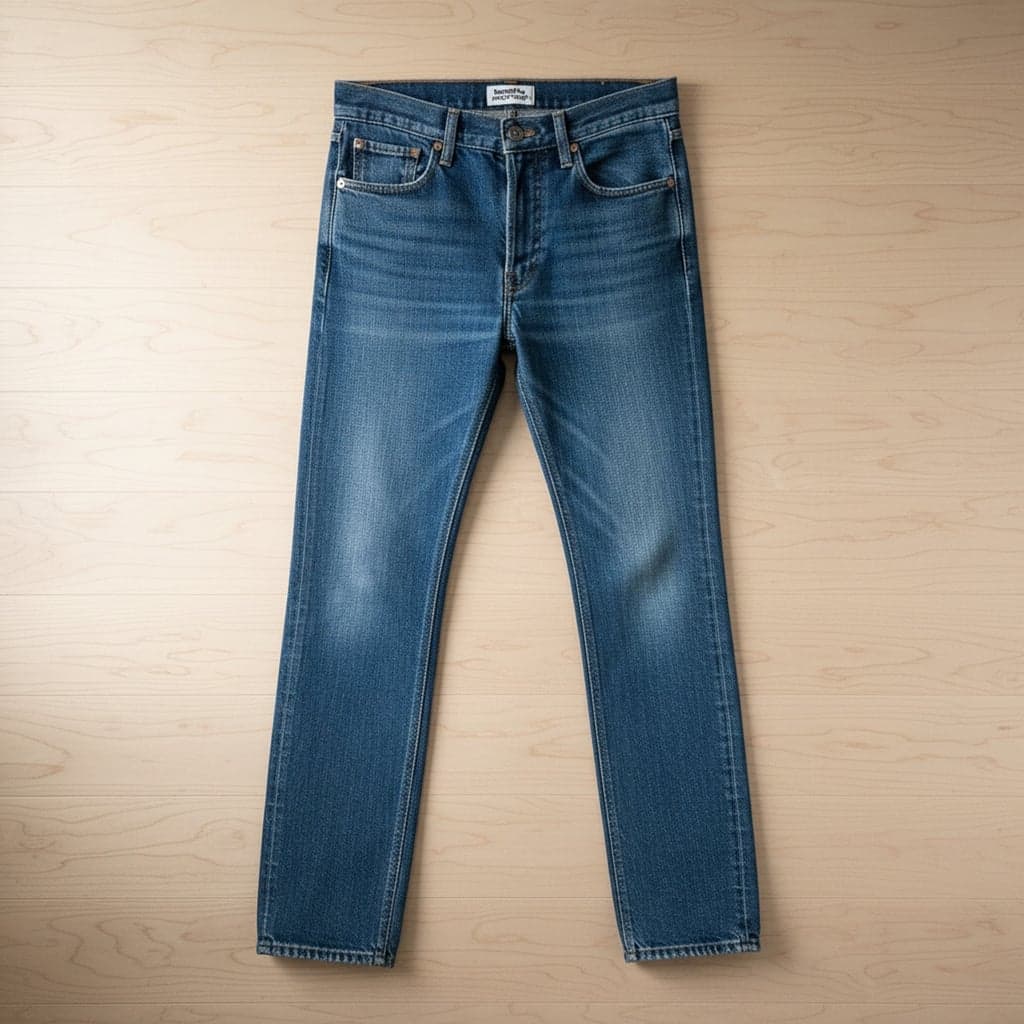 平置き
平置き自社ショップこそ写真をそろえたい理由
BASEやSTORESのショップでは、トップページや商品一覧に写真がタイル状に並びます。背景の色や服の大きさが1枚ずつ違うと、それだけで一覧が散らかって見え、お客様も商品を比べにくくなります。
平置き写真は服全体の形・丈・柄が伝わりやすく、しかも写真ごとの差が出にくいスタイルです。背景と余白を一度決めれば、新作を追加してもショップの雰囲気が崩れません。
設定の選び方
縦横比
BASEやSTORESの多くのテーマは正方形の一覧表示なので1:1が基本。縦長のテーマやInstagram連携には4:5も使えます。
背景
ライトグレーや白はすっきりとした印象に。明るい木目やリネンは、ナチュラル系・ハンドメイド・子ども服のショップに合います。
余白と影
余白は「標準」が一覧で見やすいバランス。やわらかい影をつけると、台に置いた自然な写真に見えます。
新作追加の流れ
- 01
設定を一度決める
背景・縦横比・余白・影を選びます。設定は記憶されるので、次からは写真を選ぶだけです。
- 02
1着ずつアップロード
ハンガーやマネキンで正面から撮った写真が安定します。着用写真も使え、人物は消えます。
- 03
確認して登録
色や柄が実物と同じか確認してから、ショップの管理画面に登録します。
AIが描く部分について
平置きにすると、袖の裏側や生地の落ち方など、元の写真に写っていない部分をAIが描きます。商品ページに載せる前に必ず実物と見比べ、素材のアップやタグの写真は加工せずに添えると、お客様も安心して購入できます。
よくある質問
BASEやSTORESに推奨の画像サイズはありますか?
サービスやテーマによって推奨は異なりますが、短い辺2048pxの画像なら、一般的な表示や拡大に十分な大きさです。
Shopifyでも使えますか?
はい。1:1なら2048 × 2048で、Shopifyが推奨する正方形の商品画像サイズと同じです。
影なしにできますか?
はい。画像を作る前に「服の下にやわらかい影をつける」のチェックを外してください。
サブスクですか?
いいえ。クレジットは買い切りで、1枚1クレジット、失敗した画像は無料です。