
服の写真からマネキンを消す
マネキンやトルソーに着せて撮った服の写真をアップロード。AIがマネキンの胴・首・腕・スタンドを消し、襟の内側を描き足して、白・ライトグレー・透過背景のきれいな商品画像にします。
- 写真
- 設定
- 仕上がり
きれいに仕上がる写真
- 服1着が全部写っている
- 正面から、光が均一
- 無地の背景
避けたい写真
- 裾や袖が切れている
- 背景がごちゃごちゃ・服が複数
出力:2048 × 2048 px · JPG
1枚あたり1クレジット。 失敗した画像のクレジットは戻ります。
- 非公開:写真を見られるのはあなただけ
- 失敗した画像はクレジット返却
- 2048pxでダウンロード、楽天・BASE・Shopifyに使えるサイズ
- 買い切り、サブスクなし
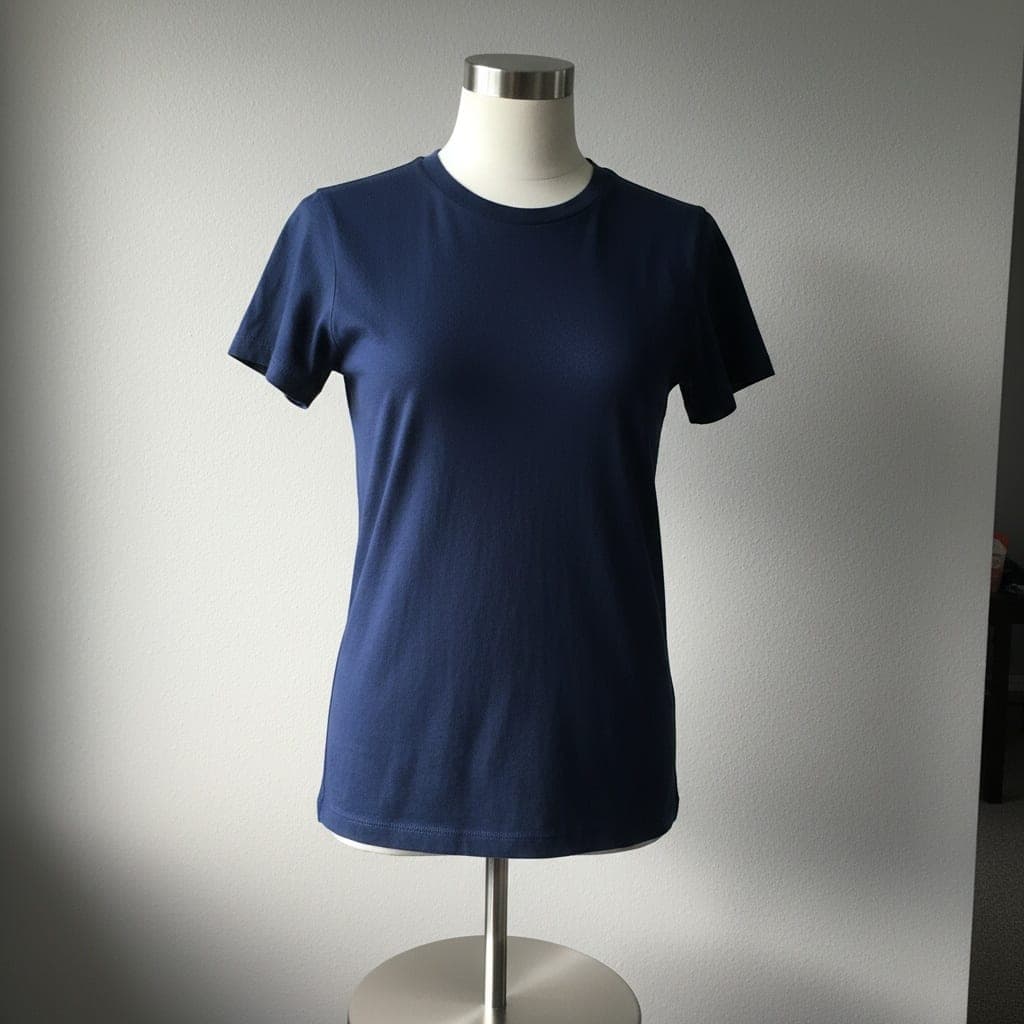 マネキン
マネキン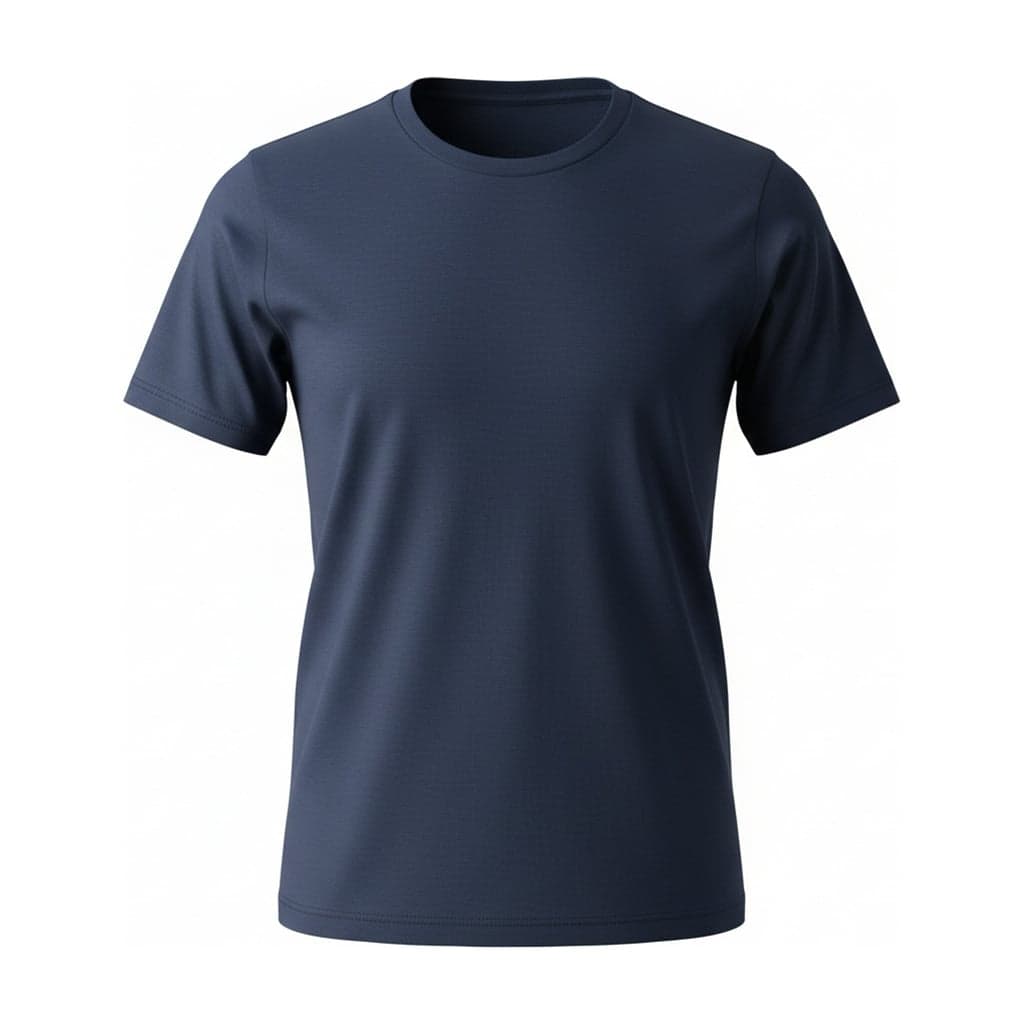 ゴーストマネキン
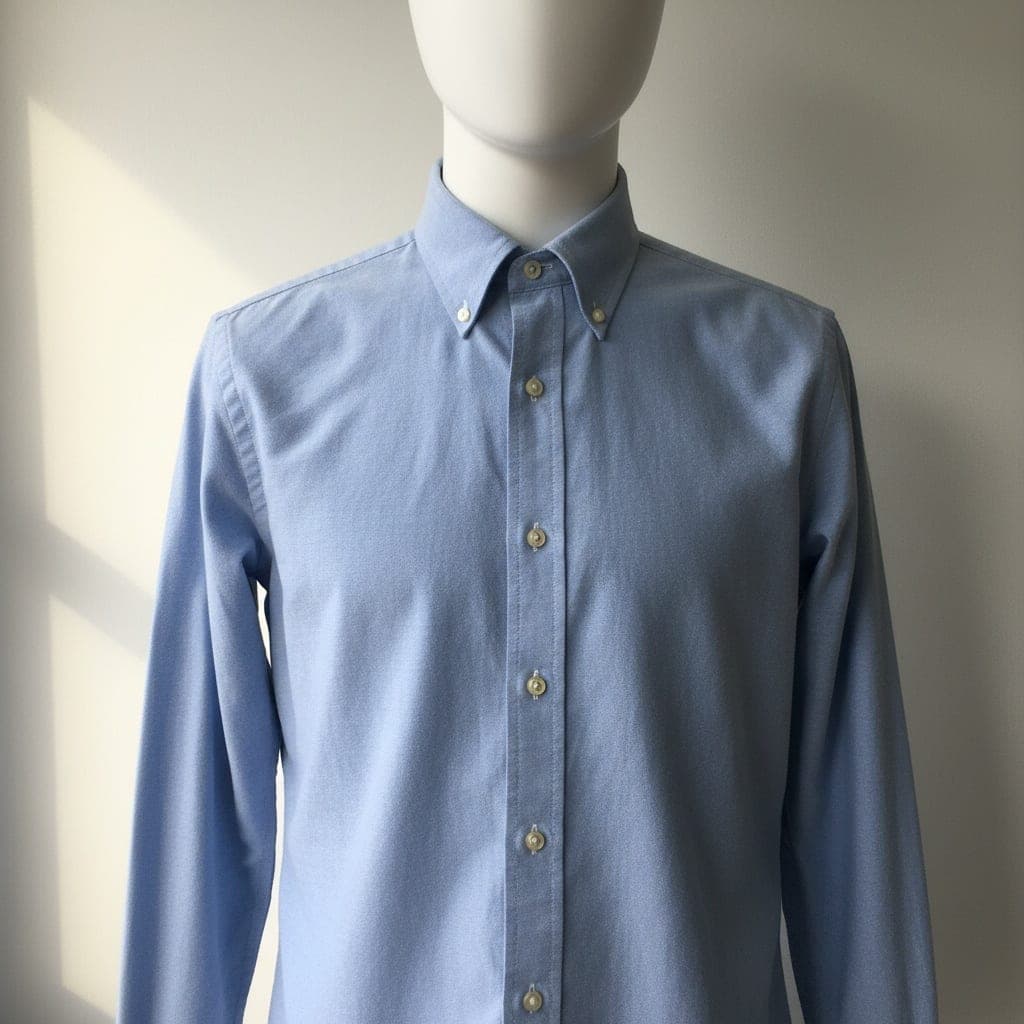 マネキン
マネキン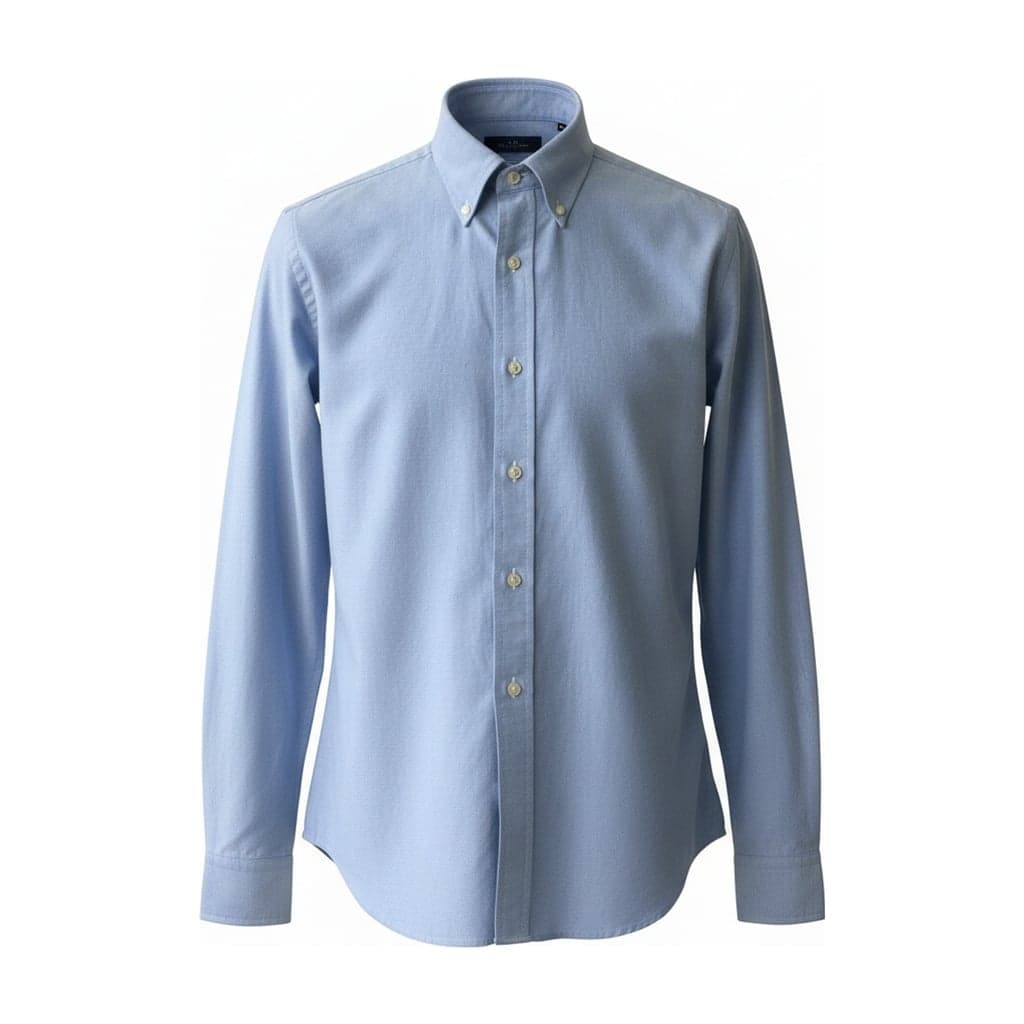 ゴーストマネキン
背景を消すだけでは足りない理由
背景削除ツールは手前にあるものをすべて残します。マネキンも手前にあるので、服は切り抜けても、襟元からマネキンの首が見えたままになったり、マネキンがあった部分が穴になったりします。
マネキンをきちんと消すには、マネキンのすべての部分を消すことと、マネキンに隠れていた部分(後ろ襟の内側、フードの裏地、シャツの内側の襟)を描くことの2つが必要です。後者はPhotoshopで手作業するといちばん時間がかかる部分で、このツールが代わりに行います。
写真に行う処理
- 01
マネキンを消す
胴・首・腕・スタンドを消します。袖ぐりや裾から見えている部分も対象です。
- 02
襟の内側を描く
後ろ襟の内側を描き足して、見えない体が着ているような奥行きを出します。後ろ姿では、後ろから見えないので描き足しません。
- 03
構図を整える
選んだ背景の中央に服を配置し、選んだ縦横比と余白で、短い辺2048pxの画像に書き出します。
向いているマネキン・向いていないマネキン
きれいに仕上がる
白・ライトグレー・透明のマネキンやトルソー。正面から均一な光で、襟から裾まで服全体を写した写真。
使えるが確認を
腕や頭のあるマネキンも消せますが、硬い腕に通していた袖は少し硬い印象になることがあります。
避けたい
黒や柄入りで暗い服と見分けにくいマネキン、後ろに強い影がある写真、裾や袖が切れている写真。
そのまま残るもの
服の色・柄・ロゴ・文字・縫い目・形は写真のまま残し、変わるのはマネキンと背景だけです。襟の内側はAIが描くため、実際の裏地と違う場合があります。楽天やBASE、自社サイトに載せる前に、実物と見比べてください。
よくある質問
マネキンの脚やポールも消えますか?
はい。スタンド・ポール・台座も胴と一緒に消します。ロング丈のワンピースでスタンドが隠れている場合は消すものがないので、裾はそのままです。
洋裁用のボディ(トルソー)でも使えますか?
はい。「どんな写真ですか?」で「マネキン」を選んでください。布張りのボディも、カバーの色が服と違えばきれいに仕上がります。
マネキンは残して背景だけ変えられますか?
いいえ。このツールは必ずマネキンを消します。マネキンを残したい場合は、一般的な背景削除ツールが向いています。
複数の商品を同じ仕上がりにできますか?
はい。背景・縦横比・余白の設定を記憶するので、続けてアップロードした写真も同じ構図で仕上がります。
マネキンが少し残ってしまったら?
「作り直す」で新しい画像を作れます。完成した画像が使えない場合は、画像を添えてご連絡ください。