
商品写真の服の色を変える AI ツール
撮り直さずにすべてのカラーバリエーションを見せられます。ゴーストマネキン画像や平置き画像、明るい背景の商品写真から始めて、最大 6 色を選ぶと、背景と構図はそのままで 1 色ごとに画像ができます。
1. 衣類の写真
白または明るい無地の背景がおすすめです。色の補正はこうした写真にだけ行われます。
背景がごちゃごちゃした写真なら、先にゴーストマネキン画像を作り、その画像の色を変えてください。
2. 色を選ぶ(最大 6 色)
0/6 色を選択中失敗した画像のクレジットは戻ります。
AI による色変更です。仕上がりは元写真の光や画面表示で変わります。出品前に、各画像を実物と見比べてください。
- 非公開:写真を見られるのはあなただけ
- 失敗した画像はクレジット返却
- 2048pxでダウンロード(1:1・4:5・3:4)
- 買い切りパックも選べます
服の色変更の例
左が元画像、右が同じ服を新しい色にした結果です。どちらも公開中のツールで作りました。 この作例の元写真はAIで生成したサンプルの服で、お客様の写真ではありません。元写真と異なる点は画像の下に記載しています。
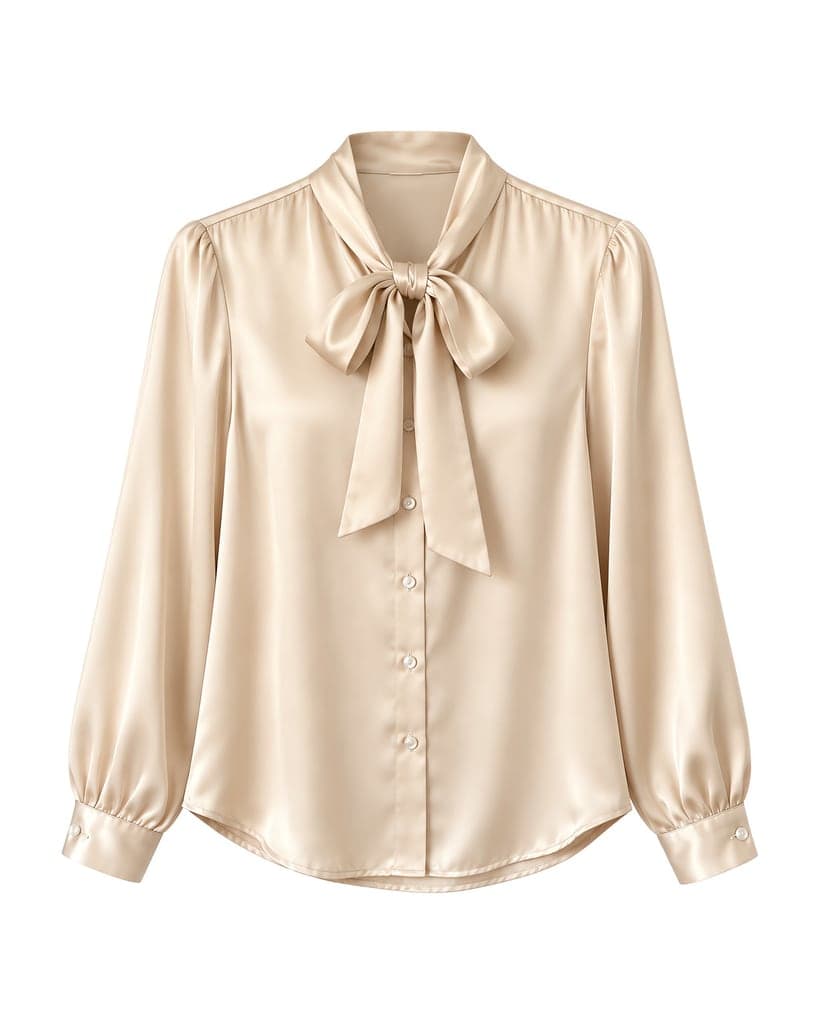 元画像
元画像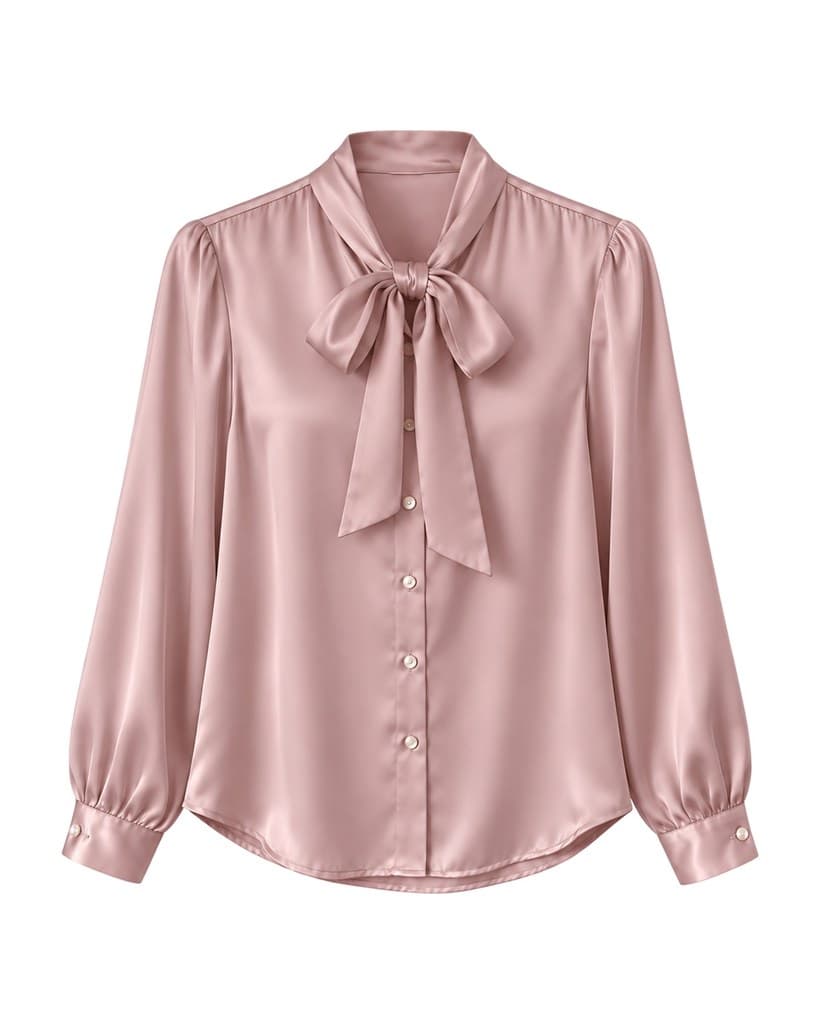 #C8A0A0
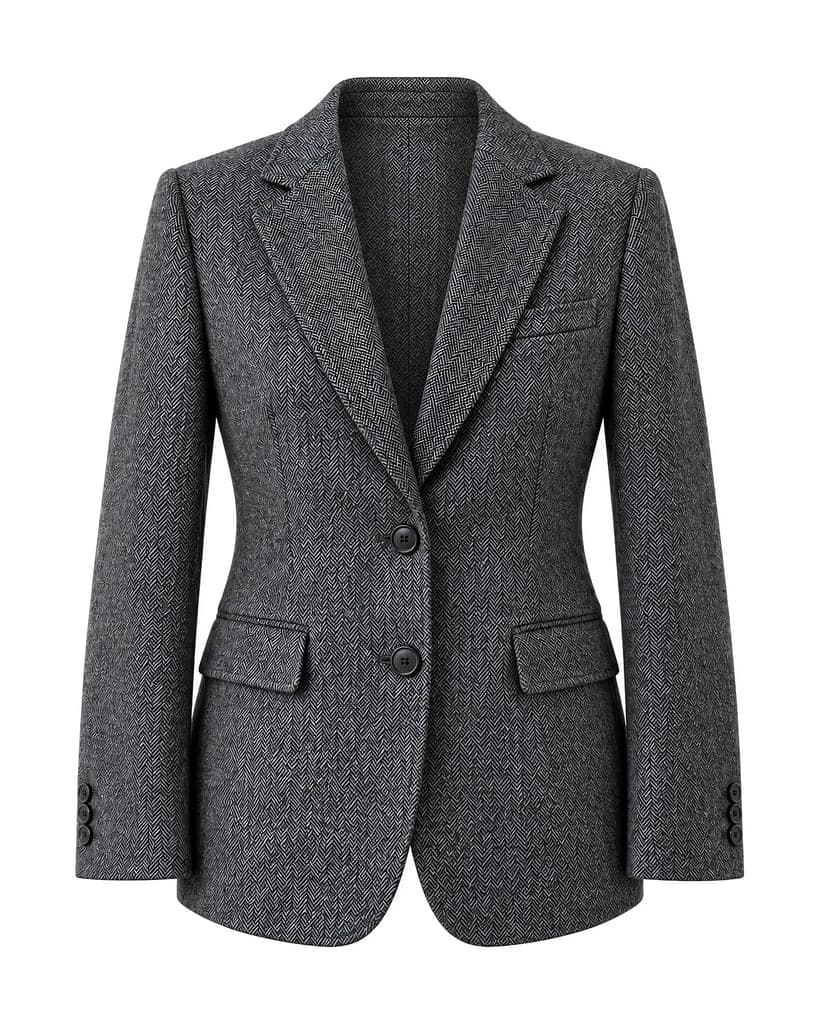 元画像
元画像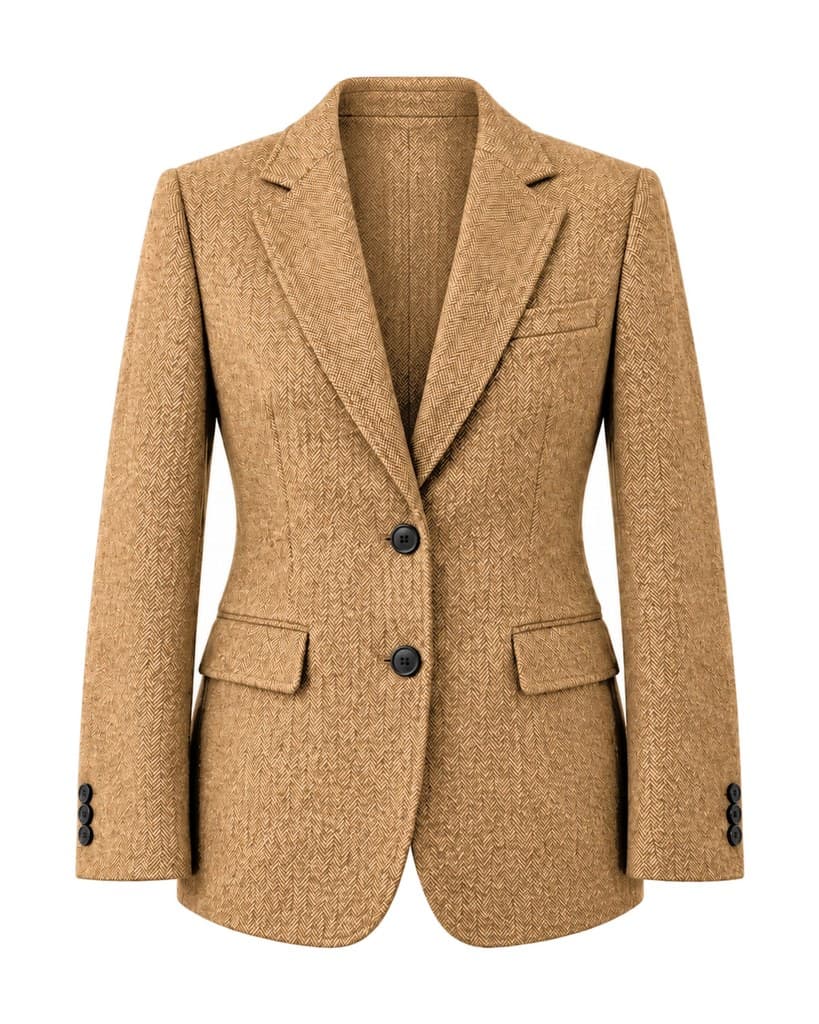 #B5885A
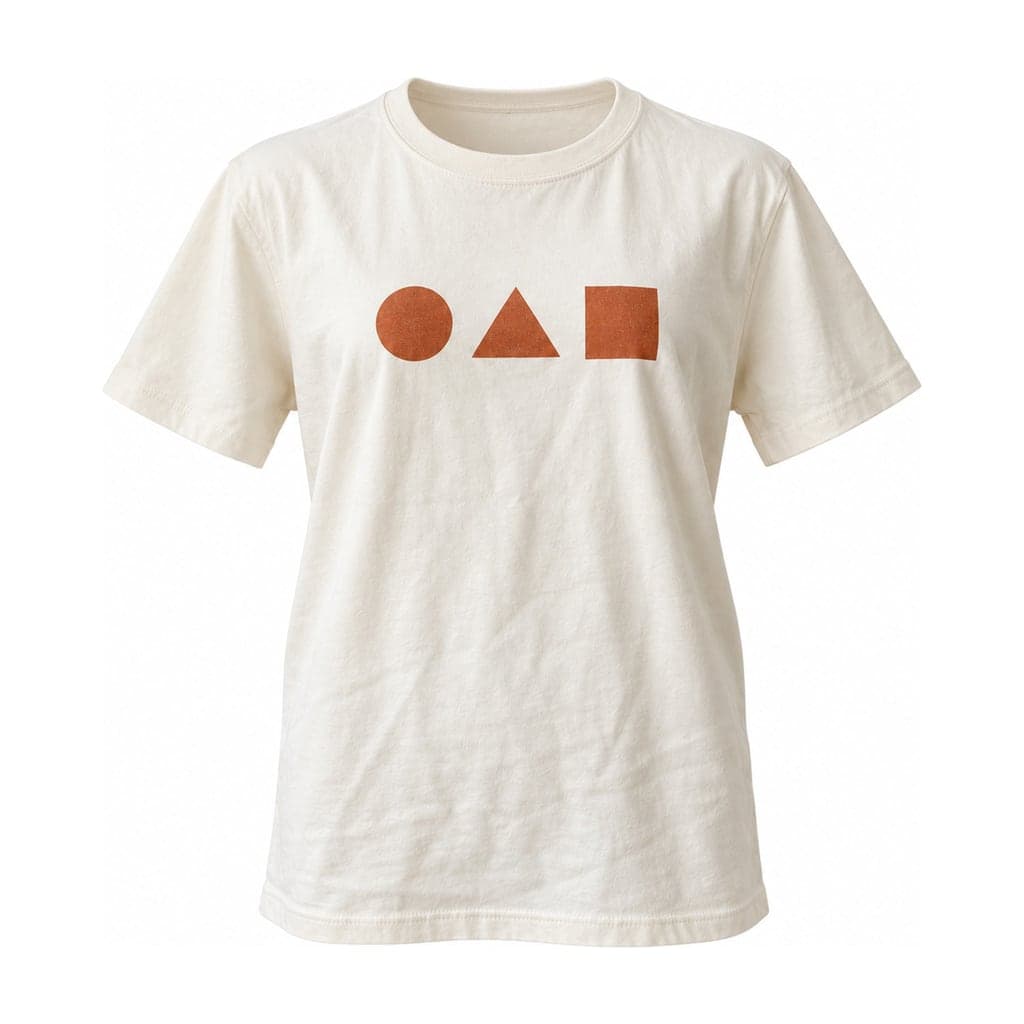 元画像
元画像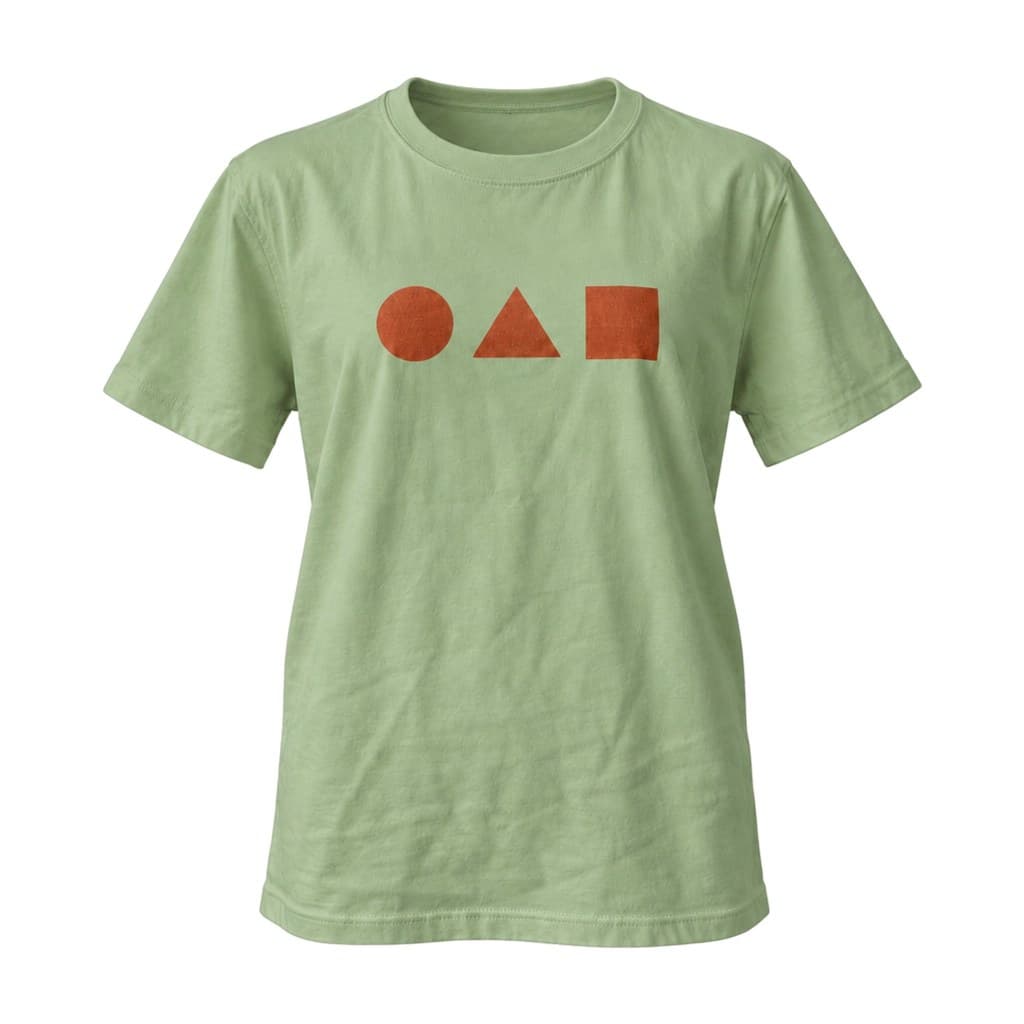 #9CAF88
写真の服の色を変える方法
- 01
きれいな画像から始める
ゴーストマネキンや平置きの結果(結果の下の「色を変える」ボタン)を使うか、白や明るい背景の商品写真をアップロードします。
- 02
最大 6 色を選ぶ
いちばん近い色にするなら色見本の写真を。カラーコードの入力や、よく使う色も選べます。1 色ごとに 1 枚の画像になります。
- 03
確認してダウンロード
各色を実物と見比べ、元画像と同じ構図の 2048 px 画像をダウンロードします。
色変更がうまくいく条件
変えるのは服のメイン生地の色だけで、ほかはそのまま残します。次のような画像でいちばん安定します。
単色の服
無地のシャツ、ニット、ジャケット、ワンピースなど、メインの生地が 1 色の服。プリント、ロゴ、ボタン、ファスナーは元の色のままにできます。
明るい無地の背景
白やライトグレー背景のゴーストマネキン画像・平置き画像が理想的です。服と背景を分けやすいので、色を補正できます。
実際に扱っている色
販売している色を見せるために使ってください。実物の生地を自然光で撮った色見本の写真が、いちばん近い色になります。
ワンピース・Tシャツ・シャツの色を変える
ワンピース:無地のワンピースはニットやサテンも含めてきれいに色を変えられます。柄物はプリントを元の色のまま残すことも、オプションをオフにして生地と一緒に色を変えることもできます。ロング丈でもしわや陰影が残るので、濃い色にしても落ち感が分かります。
Tシャツ・スウェット:無地のコットンのトップスがいちばん色を変えやすい衣類です。グラフィックプリントやロゴは初期設定でそのまま残るので、同じプリントを複数のボディカラーで売るときに便利です。
シャツ・ブラウス:ボタン、ステッチ、襟は元の色のままです。例外は、白背景の画像でシャツを白やごく淡い色に変える場合で、衣類と背景の色が近すぎて補正できません。ライトグレー背景の画像から始めてください。
変わるもの・変わらないもの
AI は新しい色で画像を描き直し、輪郭、しわ、質感、ステッチ、金具を保つよう指示されています。そのあとツールが生地の色を測って目標の色に合わせます。ボタンやプリントには手を加えません。元画像が白またはライトグレーの背景なら、背景も元の色に戻します。
それでも生成された画像です。例の下の説明のとおり、質感や細かいしわ、細部がわずかに変わることがあります。色補正は明るい無地の背景で、メインの色が 1 色の服にだけ行います。それ以外は AI が描いた色のままで、「補正なし」と表示されます。
画面で生地の色を完全に再現することはできず、元写真の光も結果に影響します。各色はプレビューとして、実物と見比べてから使ってください。
出品前に各色を確認
掲載画像と色が違うと返品につながります。色を変えた画像を使う前に、実物と見比べてください。
自然光で色を見る
自然光の下で実物の生地を画面の横に並べて比べます。色がずれていたら、その生地の色見本の写真をアップロードしてやり直してください。
プリント・ロゴ・金具
プリント、タグ、ボタン、ファスナーの色が、そのカラーの実物と同じか確認します。
質感と形
織り、編み、しわを元画像と比べます。生地の細部は実物の接写写真も載せてください。
料金
1 色につき画像 1 枚:基本モードは 1 クレジット、標準モードは 2 クレジットで、ほかのツールと同じです。基本モードで 6 色なら 6 クレジット。失敗した色のクレジットは返却されます。お試しクレジットはメール認証後に付与されます(Google ログインも対象)。クレジットは買い切りパックで購入できます。
料金を見るよくある質問
新しい色はどのくらい正確ですか?
明るい無地の背景の画像では、AI が描いたあとにツールが生地の色を目標の色へ補正します。いちばん近いのは実物の生地の色見本写真を使う方法です。元写真の光や画面の表示で見え方は変わるので、出品前に実物と比べてください。
写真の服の色をオンラインで変えられますか?
はい。写真をアップロードするか、ゴーストマネキンや平置きの結果から始めて、最大 6 色を選び、1 色ごとに画像をダウンロードできます。アカウントとクレジットが必要で、1 色につき画像 1 枚分のクレジットを使います。
プリント、ロゴ、ボタン、ファスナーの色も変わりますか?
初期設定では変わりません(元の色のままにするオプションがオン)。プリントも生地と一緒に色を変えたい場合はオフにしてください。
モデルが写った写真や背景がごちゃごちゃした写真も使えますか?
このツールは明るい無地背景の商品画像向けです。マネキン、ハンガー、着用写真は、先にゴーストマネキン画像か平置き画像にしてから色を変えてください。人物が写った写真には対応していません。
一度に何色まで作れますか?
1 回につき最大 6 色です。各色は別の画像になり、画像 1 枚分のクレジットを使います。
ダウンロードのサイズは?
短辺 2048 px、元画像と同じ比率(1:1、4:5、3:4)の JPG です。
写真は誰が見られますか?
あなただけです。写真と結果は非公開で保存され、有効期限の短いリンクであなたにだけ表示されます。マイ画像から削除できます。