
Cambiar el color de la ropa con IA para fotos de producto
Muestra todos los colores sin volver a hacer fotos. Parte de una imagen de maniquí invisible o flat lay, o de una foto de producto con fondo claro, elige hasta seis colores y obtén una imagen por color con el mismo fondo y encuadre.
1. Foto de la prenda
Funciona mejor con fondo blanco o claro y liso: solo en esas fotos se calibra el color.
¿Foto con fondo recargado? Primero crea una imagen de maniquí invisible y luego cambia su color.
2. Elige hasta 6 colores
0 de 6 elegidosSi una imagen falla, se devuelve el crédito.
Cambio de color con IA: el resultado depende de la luz de tu foto y de tu pantalla. Compara cada imagen con el producto real antes de publicarla.
- Privado: solo tú ves tus fotos
- Si una imagen falla, recuperas el crédito
- Descargas de 2048 px en 1:1, 4:5 o 3:4
- Paquetes de pago único disponibles
Ejemplos de cambio de color de ropa
Cada par muestra la imagen de origen y la misma prenda en un color nuevo, creada con la herramienta real. Las fotos originales de estos ejemplos son prendas de muestra generadas con IA, no fotos de clientes. Lo que difiere del original se indica debajo de la imagen.
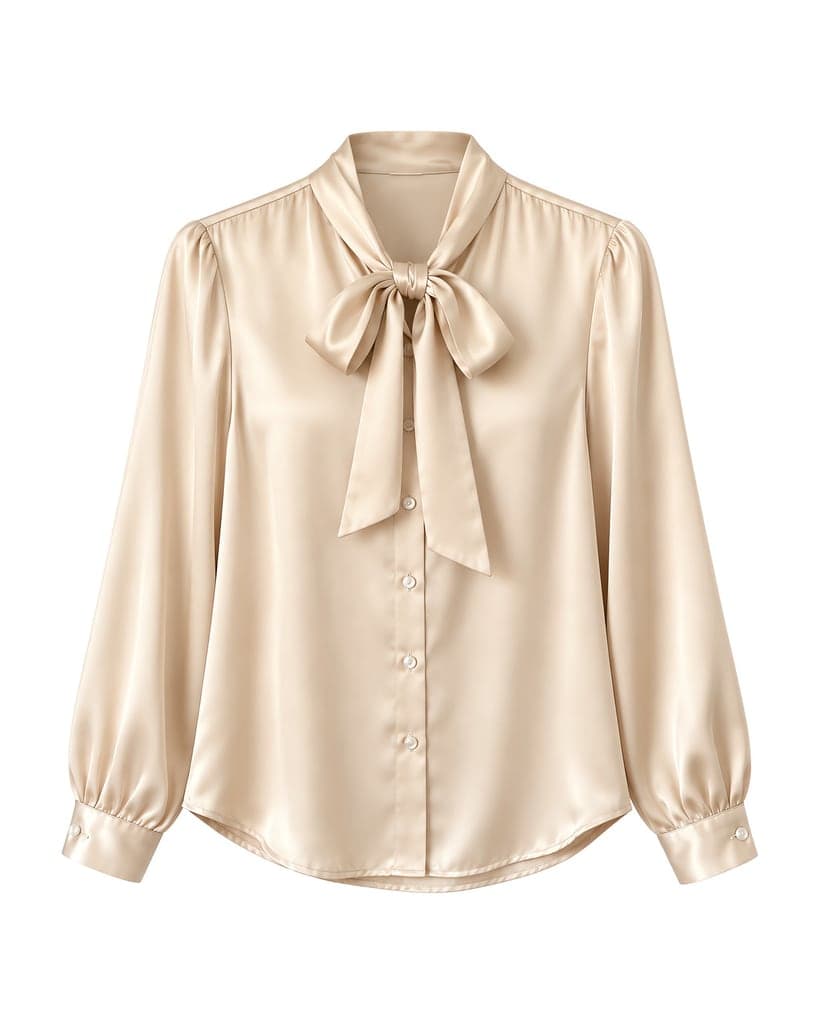 Origen
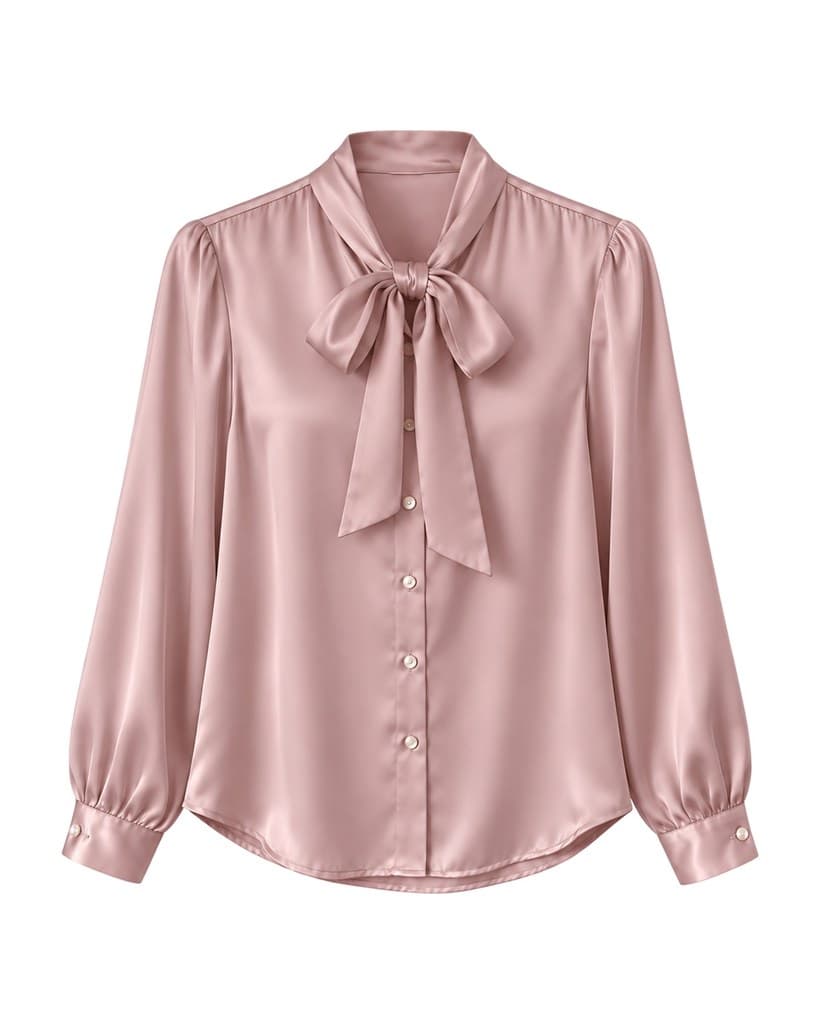 #C8A0A0
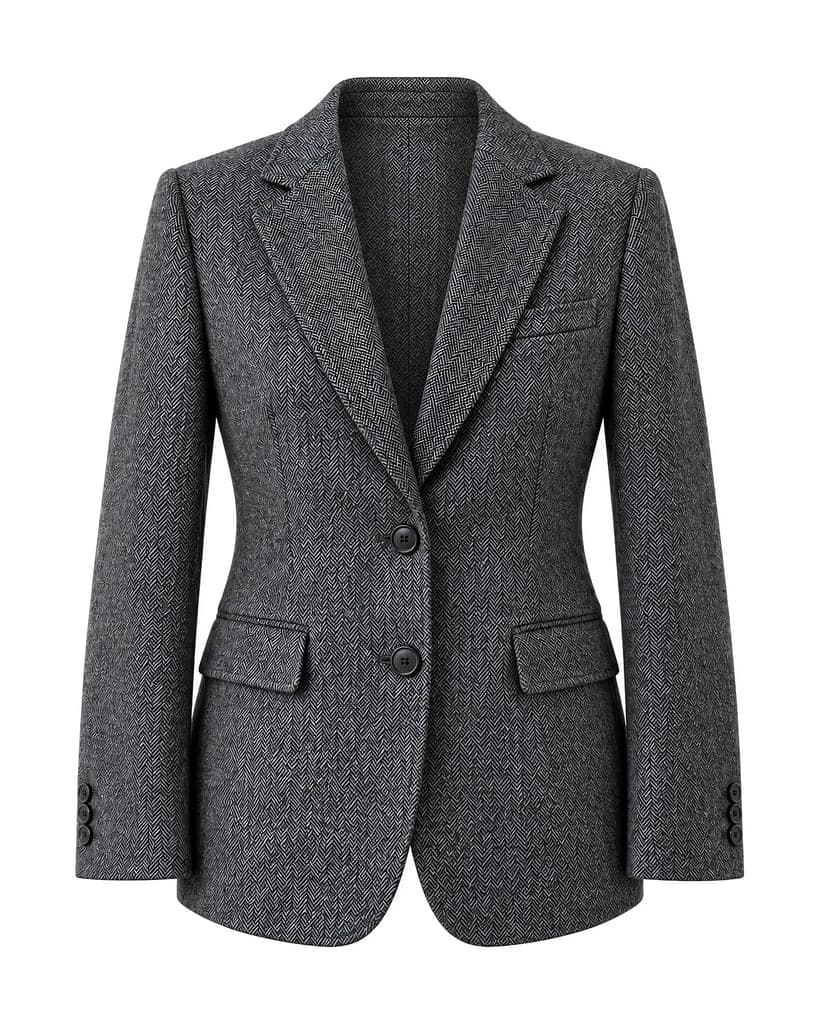 Origen
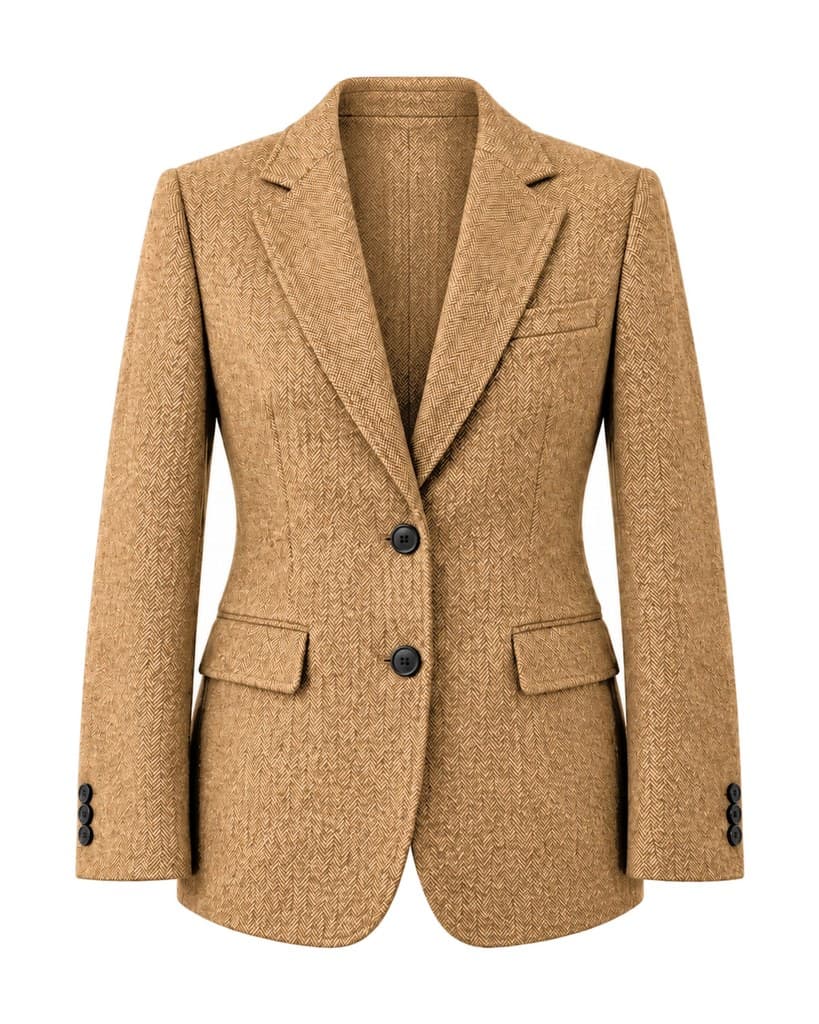 #B5885A
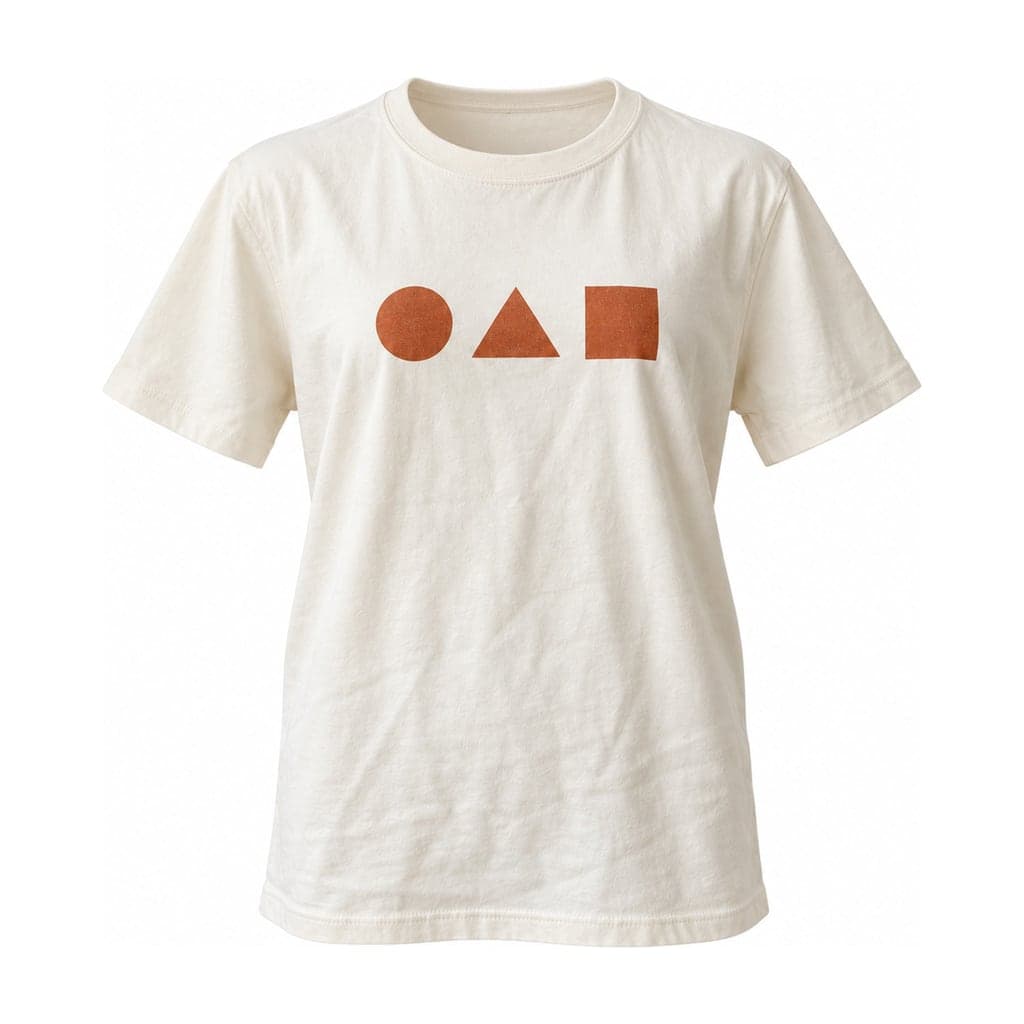 Origen
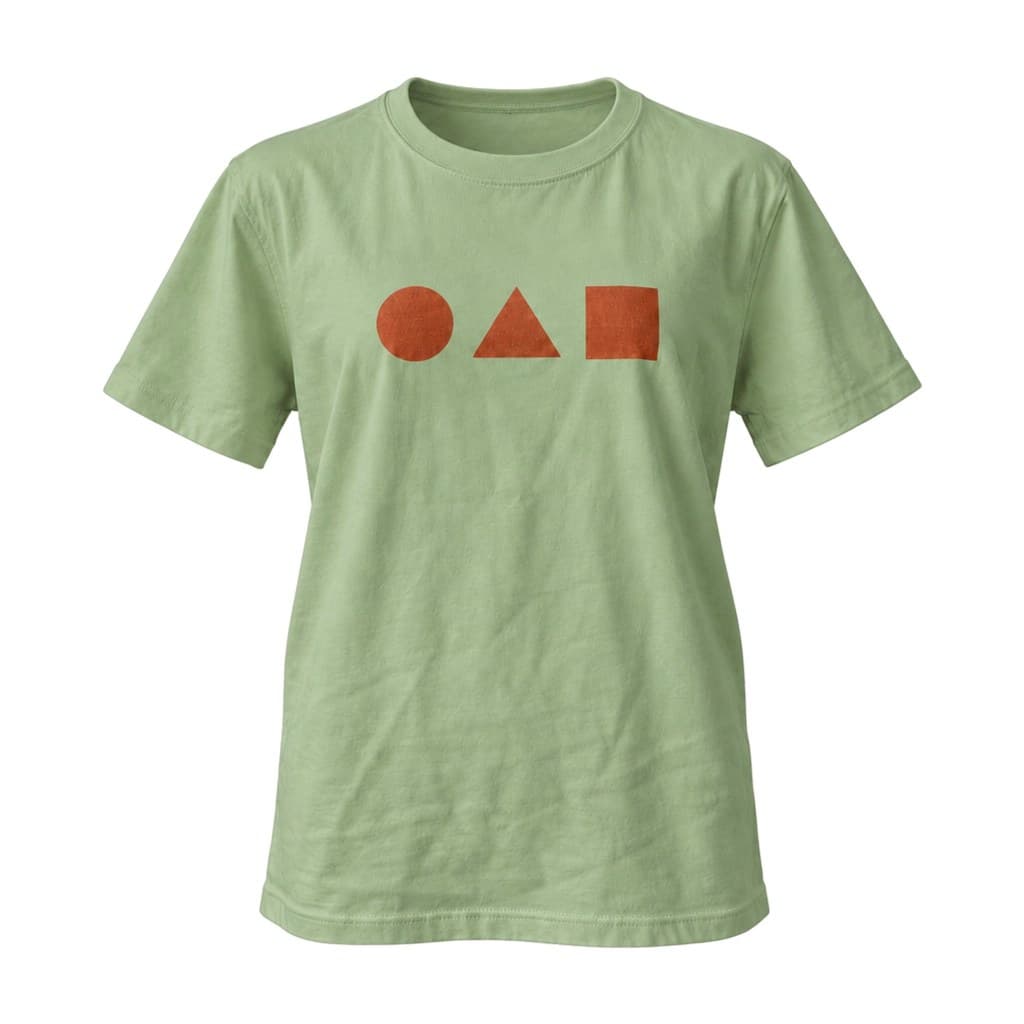 #9CAF88
Cómo cambiar el color de la ropa en una foto
- 01
Parte de una imagen limpia
Usa un resultado de maniquí invisible o flat lay (botón Cambiar color debajo del resultado) o sube una foto de producto con fondo blanco o claro.
- 02
Elige hasta seis colores
Sube una foto de muestra para el color más parecido, escribe un código hex o elige colores habituales. Cada color genera su propia imagen.
- 03
Revisa y descarga
Compara cada color con el producto real y descarga imágenes de 2048 px con el mismo encuadre que el origen.
Cuándo funciona mejor el cambio de color
La herramienta cambia el color de la tela principal y conserva el resto de la imagen. Estos casos dan los resultados más fiables.
Prendas de un solo color
Una tela principal de un color, como una camisa lisa, un punto, un blazer o un vestido. Estampados, logotipos, botones y cremalleras pueden quedarse en su color original.
Fondos claros y lisos
Las imágenes de maniquí invisible y flat lay en blanco o gris claro son ideales: la prenda se separa fácilmente del fondo y el color se puede calibrar.
Colores que de verdad vendes
Úsala para mostrar los colores que tienes. Una foto de muestra de la tela real, con luz de día, da el color más parecido.
Cambiar el color de un vestido, una camiseta o una camisa
Vestidos: los vestidos lisos cambian bien de color, también los de punto y satén. En un vestido estampado puedes mantener el estampado en sus colores originales o desactivar esa opción para que cambie con la tela. Los vestidos largos conservan pliegues y sombras, así que los colores oscuros siguen mostrando la caída.
Camisetas y sudaderas: las prendas lisas de algodón son las más fáciles de cambiar de color. Los estampados gráficos y logotipos se mantienen por defecto, justo lo que necesitas cuando vendes el mismo estampado en varios colores de camiseta.
Camisas y blusas: botones, costuras y cuellos mantienen su color original. La excepción es pasar una camisa a blanco o a un tono muy claro sobre fondo blanco: prenda y fondo están demasiado cerca para calibrar, así que parte de una imagen con fondo gris claro.
Qué cambia y qué se mantiene
La IA vuelve a dibujar la imagen en el nuevo color con la instrucción de conservar el contorno, los pliegues, la textura, las costuras y los herrajes. Después, la herramienta mide el color de la tela y lo ajusta al color elegido sin tocar botones ni estampados. Si el origen tiene fondo blanco o gris claro, el fondo vuelve exactamente a su color original.
Sigue siendo una imagen generada. La textura, los pliegues pequeños y los detalles finos pueden cambiar un poco, como indican las notas de los ejemplos. La calibración solo se aplica sobre fondos claros y lisos y en prendas con un color principal; en otras imágenes el color es el de la IA y se marca como no calibrado.
Ninguna pantalla muestra el color de una tela con exactitud, y la luz de tu foto influye en el resultado. Toma cada color como una vista previa para comparar con el producto real.
Revisa cada color antes de publicar
Los compradores devuelven prendas cuyo color no coincide con el anuncio. Antes de usar una imagen con el color cambiado, compárala con la prenda.
Color con luz de día
Pon la tela real junto a la pantalla con luz de día. Si el tono no coincide, sube una foto de muestra de esa tela y vuelve a intentarlo.
Estampados, logotipos y herrajes
Comprueba que estampados, etiquetas, botones y cremalleras tienen los colores reales de ese modelo.
Textura y forma
Compara el tejido, el punto y los pliegues con la imagen de origen. Guarda fotos reales de detalle para la tela.
Precios
Cada color es una imagen: 1 crédito en modo básico y 2 en modo estándar, igual que en las otras herramientas. Seis colores en modo básico usan 6 créditos. Si un color falla, se devuelve su crédito. Los créditos de prueba requieren verificar el correo (el acceso con Google cuenta). Los créditos se venden en paquetes de pago único.
Ver preciosPreguntas frecuentes
¿Qué tan preciso es el nuevo color?
Sobre fondos claros y lisos, la herramienta calibra la tela al color elegido después de que la IA la dibuja. El color más parecido se consigue con una foto de muestra de la tela real. La luz de tu foto y tu pantalla siguen influyendo, así que compara cada imagen con el producto antes de publicarla.
¿Puedo cambiar el color de la ropa en una foto online?
Sí. Sube la foto o parte de un resultado de maniquí invisible o flat lay, elige hasta seis colores y descarga una imagen por color. Necesitas una cuenta y créditos; cada color usa los créditos de una imagen.
¿Cambian de color los estampados, logotipos, botones y cremalleras?
Por defecto no: la opción de mantenerlos en su color original está activada. Desactívala si un estampado debe cambiar junto con la tela.
¿Puedo cambiar el color en una foto con modelo o con fondo recargado?
La herramienta está pensada para imágenes de producto con fondo claro y liso. Para una foto en maniquí, percha o puesta, crea primero una imagen de maniquí invisible o flat lay y luego cambia su color. Esta herramienta no admite fotos con personas.
¿Cuántos colores puedo crear a la vez?
Hasta seis por vez. Cada color es una imagen aparte y usa los créditos de una imagen.
¿De qué tamaño son las descargas?
2048 px en el lado corto, con la misma proporción que el origen (1:1, 4:5 o 3:4), en JPG.
¿Quién puede ver mis fotos?
Solo tú. Las fotos y los resultados se guardan de forma privada y se te muestran con enlaces de corta duración; puedes borrarlos en Mis imágenes.