
Quitar la percha de una foto de ropa
Si fotografiaste la prenda colgada en una puerta, puedes aprovechar esa toma. La herramienta retira la percha y el gancho, redondea los hombros y presenta la ropa con efecto de maniquí invisible.
Estándar · 2 créditos por imagen
Fuente 2K para detalles más finos de tejidos y estampados. Compara cada resultado con la prenda.
Descarga: 2048 px en el lado corto.
- Foto
- Ajustes
- Resultado
Funciona mejor
- Una prenda, entera en la foto
- De frente y con luz uniforme
- Fondo liso
Evita
- Bajos o mangas cortados
- Fondos recargados o varias prendas
Ajustes de la próxima generación
Referencia de encuadre. Estos ajustes se aplican a la próxima generación, no al resultado actual.
Salida: 2048 × 2048 px · JPG
Accede con tu correo electrónico o Google. La primera imagen de una cuenta nueva es gratis: sin marca de agua y a tamaño completo. Después, compra un paquete de créditos de pago único para seguir generando: 10 imágenes por $2.99, sin suscripción. La imagen gratis requiere verificar el correo; el acceso con Google cuenta como verificado.
Usa 2 créditos por imagen. Si una imagen falla, se devuelve el crédito.
- Almacenamiento privado: tus fotos no se muestran públicamente
- Si una imagen falla, recuperas el crédito
- Descargas de 2048 px en 1:1, 4:5 o 3:4
- Paquetes desde $2.99 · sin suscripción
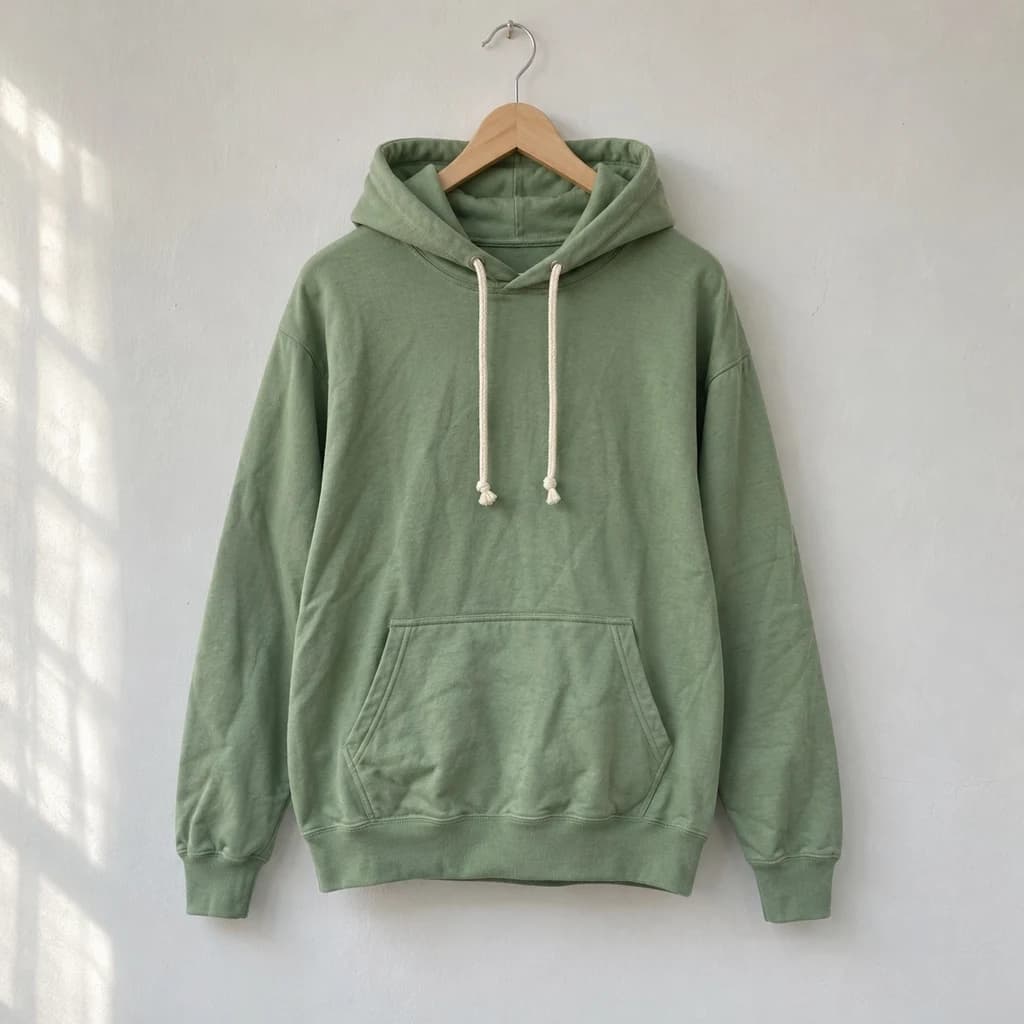 Percha
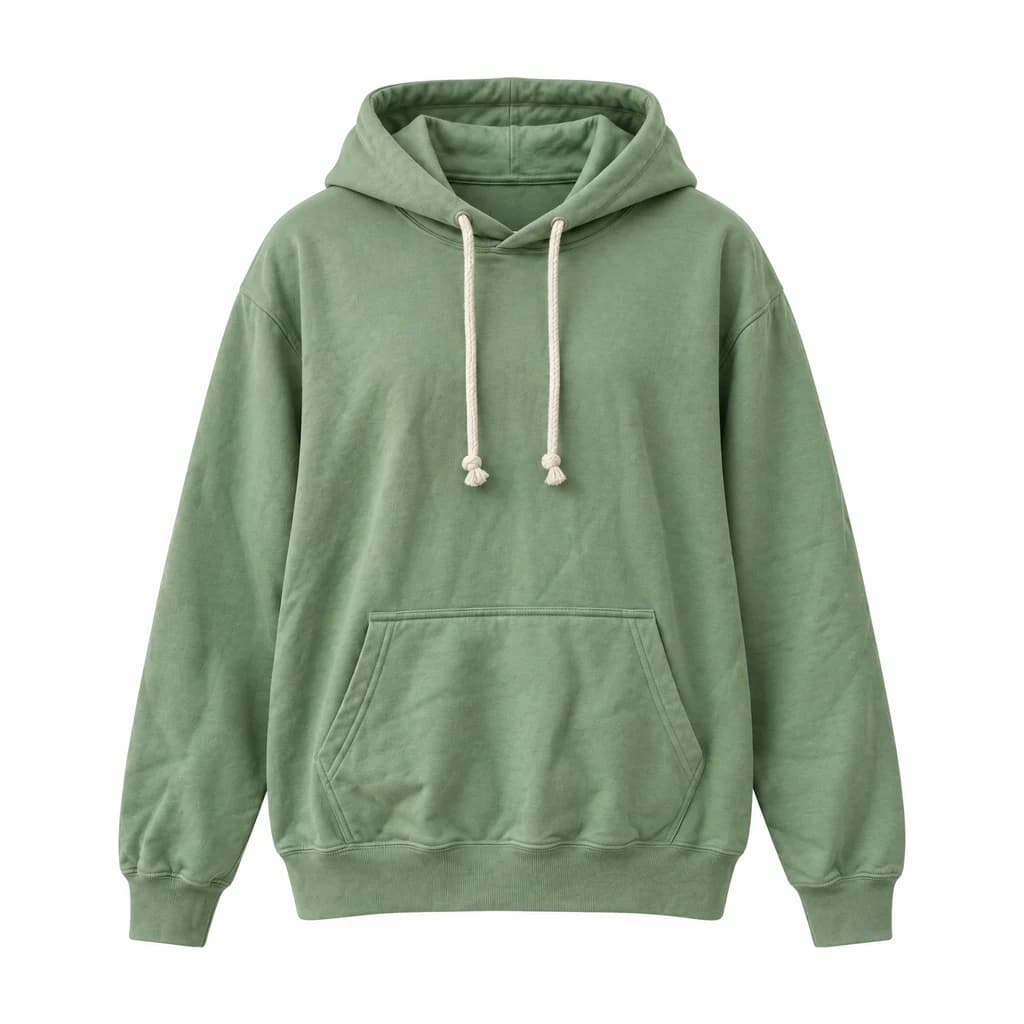 Maniquí invisible
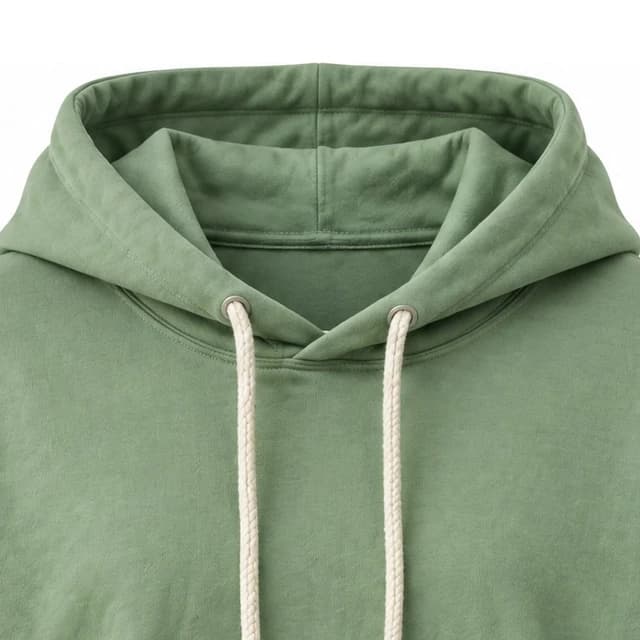
Abertura de la capucha y cordones
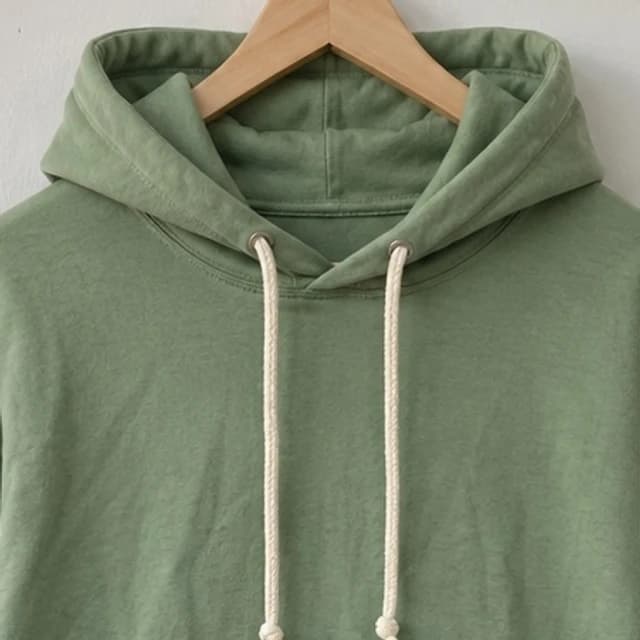
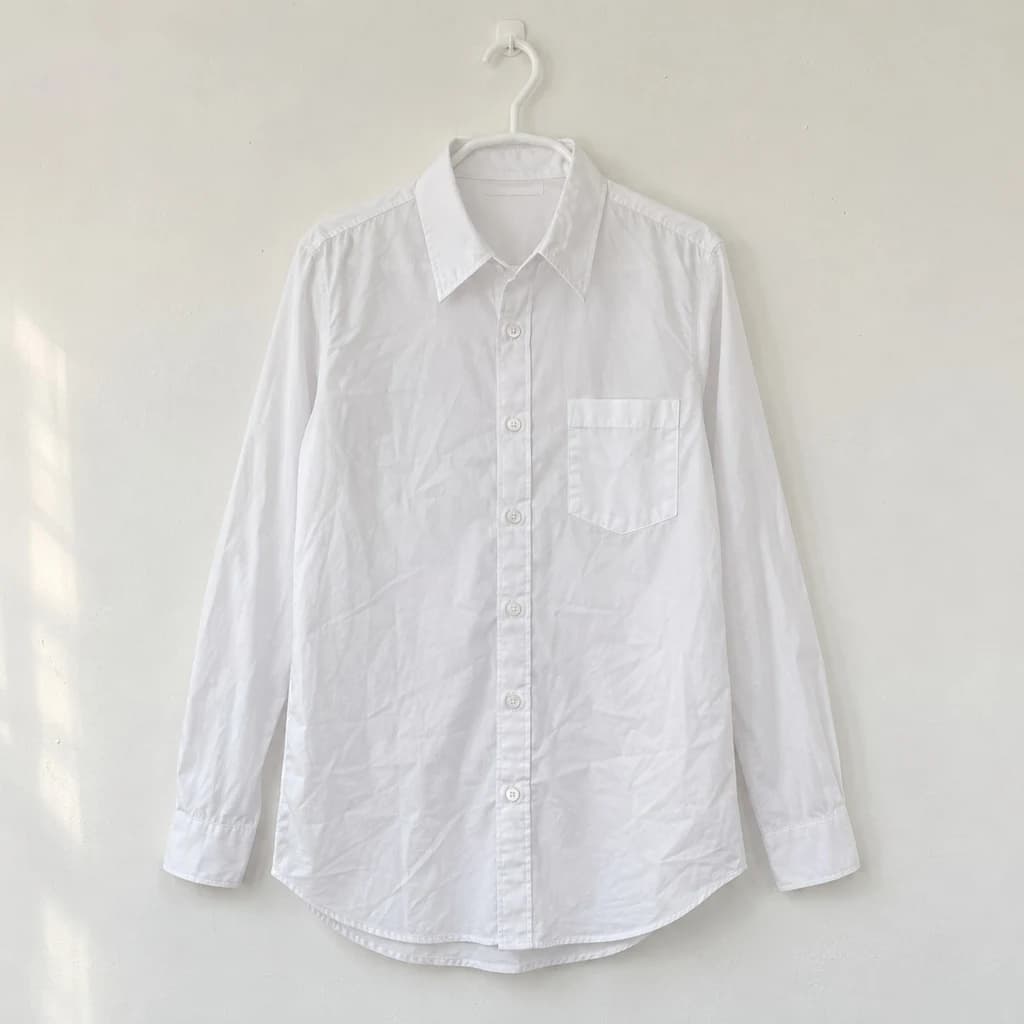 Percha
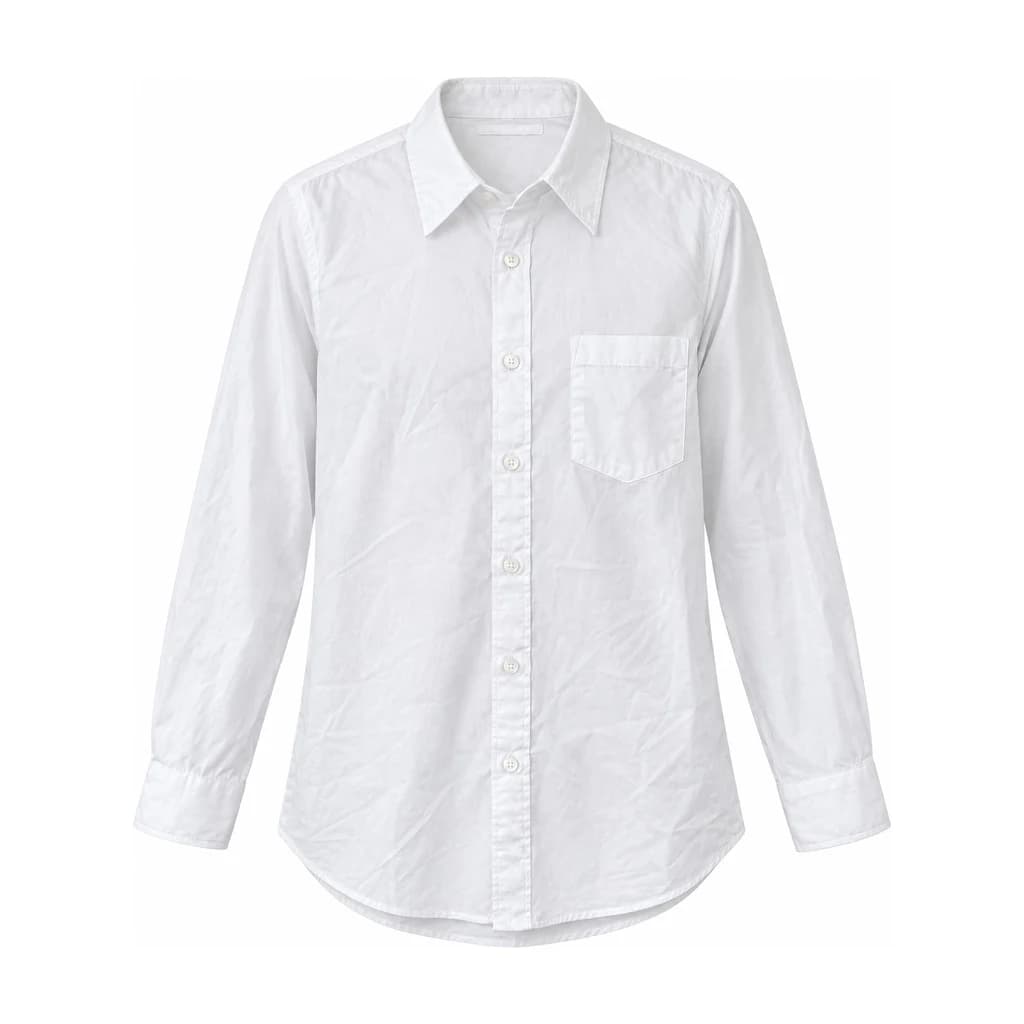 Maniquí invisible
Cuello y parche interior sin texto
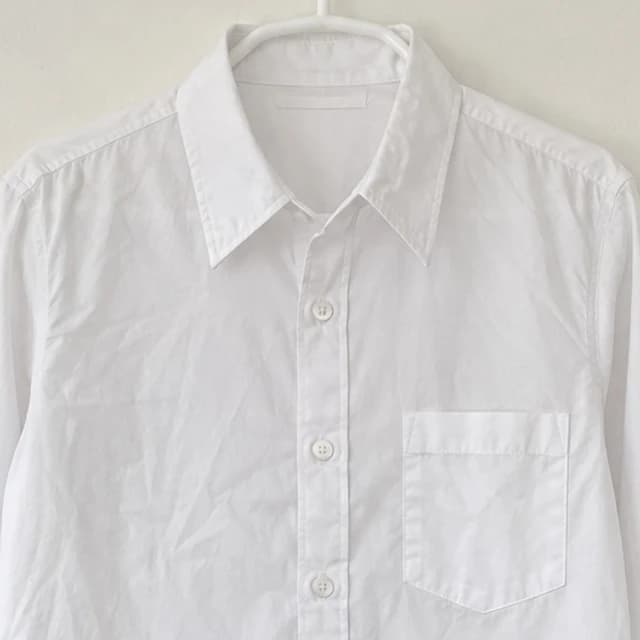
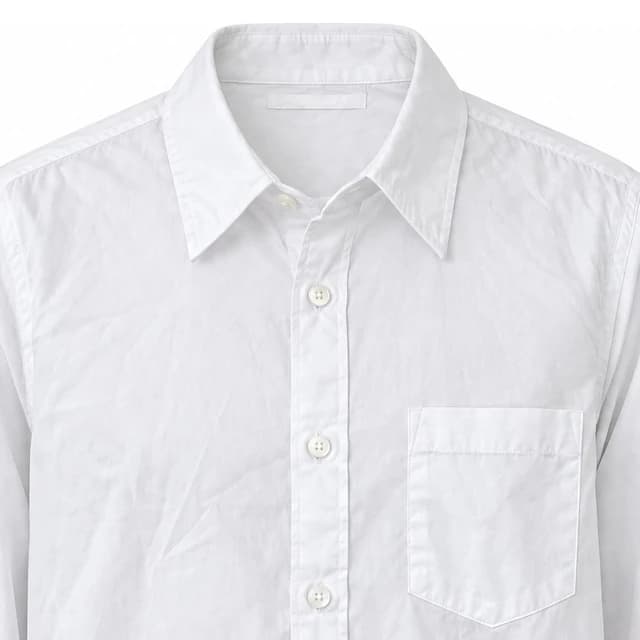
Compara la foto original y el resultado: cuello, estampado y tejido.
¿Tienes una foto de ropa parecida?
Prueba con tu prenda. Basta una foto principal nítida; las referencias del cuello u otro ángulo son opcionales.
De la percha al catálogo
Una foto colgada permite preparar muchas prendas sin vestir un maniquí. Pero el gancho, los extremos del soporte y la pared distraen del producto. Aquí el tipo de foto ya está ajustado a percha: sube una sola prenda completa, con las mangas separadas del cuerpo y el bajo dentro del encuadre.
El resultado tiene volumen, no es simplemente la misma silueta recortada. Compara el ancho de los hombros, el largo de las mangas y la caída con tu prenda real. Para pantalones o faldas que solo necesitan una vista desde arriba, también puedes usar el generador de fotos en plano.
Procesa tus fotos en percha por lotes
¿Tienes una colección de camisas, vestidos o chaquetas fotografiados en perchas? Procesa hasta 50 fotos de prendas a la vez con los mismos ajustes.
- 01
Prueba primero una pequeña muestra
Elige algunas prendas representativas, con distintos colores, tejidos y cuellos. Compara los resultados con las fotos originales y las prendas antes de procesar el resto.
- 02
Configura el lote
Inicia sesión y selecciona Procesamiento por lotes. Sube hasta 50 fotos, con una prenda en cada una. Elige Percha y ajusta la vista, el fondo, la proporción y el margen para todo el lote. Repite los ajustes en los siguientes lotes y revisa cada resultado: la IA puede producir diferencias.
- 03
Revisa antes de descargar
Contrasta cuellos, hombros, mangas, colores, estampados y cierres con las prendas originales. Descarga las imágenes por separado o juntas con Descargar imágenes terminadas. Comprueba qué imagen corresponde a cada producto antes de subirla a tu tienda.
- 04
Continúa con el siguiente lote
Para 200 fotos, organiza 4 lotes de 50, además de las generaciones adicionales que decidas hacer. Puedes añadir a cualquier prenda una referencia del interior del cuello o de otro ángulo.
Cómo se cobran los créditos por lote
Estándar usa 2 créditos por imagen generada. El total del lote se muestra antes de empezar.
Generar una vez cada una de 200 imágenes consume 400 créditos. Cada versión adicional usa otros 2 créditos. Las generaciones fallidas devuelven sus créditos; cambiar una imagen ya terminada requiere otra generación.
Las fotos de referencia no consumen créditos adicionales. Añádelas en el modo Una prenda.
Lote de 10 imágenes
20 créditos por 10 generaciones Estándar.
Catálogo de 200 imágenes
400 créditos para 4 lotes de 50, con una generación por imagen.
Prepara el cuello antes de subir
Abrocha botones y cremalleras, alisa pliegues fuertes y fotografía de frente con luz suave. Una percha demasiado estrecha deja picos en los hombros; conviene usar una que se adapte a la talla. Evita que otras prendas crucen el contorno.
Si la etiqueta interior aparece en la foto, la herramienta busca conservarla. Puedes añadir una foto del interior del cuello y otra desde un ángulo diferente, sin créditos adicionales. Son referencias de la misma prenda, no otros productos: ayudan a reconstruir lo que tapa el soporte.
Qué puedes elegir y qué debes revisar
Elige fondo blanco o gris claro, proporción y margen. No hay salida con fondo transparente. La vista frontal sirve para una ficha consistente; la opción de 45° pertenece al maniquí invisible y la IA reconstruye el lado que no aparece en la foto. Una referencia lateral reduce la información que debe inferir.
Amplía la unión del cuello, las costuras, los botones y el estampado. Aunque se conserve la etiqueta visible, las letras pequeñas pueden cambiar. No publiques una marca o una instrucción de lavado inventada: contrasta cada detalle con el original y repite la toma si la referencia no es clara.
Quita las perchas de las fotos de chaquetas para eBay
Si fotografías chaquetas en perchas para tus anuncios de eBay, puedes aprovechar esas fotos para crear una vista con maniquí invisible sobre fondo blanco.
Empieza con una foto frontal nítida de la chaqueta completa. Elige Percha, vista frontal y fondo blanco. Usa la misma proporción y margen en toda la colección. El Procesamiento por lotes aplica los mismos ajustes a un máximo de 50 fotos.
Antes de subir los resultados a eBay, compara cuello, ancho de hombros, cremallera, bolsillos, botones y tejido con la chaqueta real. La IA puede cambiar esos detalles o reconstruir partes ocultas por la percha.
Conserva fotos originales de etiquetas, medidas y cualquier desgaste o defecto junto con la imagen editada. Descarga los resultados y sube a tus anuncios las imágenes que hayas revisado.
Preguntas sobre las fotos en percha
¿Sirve cualquier percha?
Puedes usar madera, plástico o alambre. Importa más que la prenda esté recta y no quede tapada por el soporte.
¿Las fotos adicionales cuestan más?
No. Las referencias opcionales del cuello interior y de otro ángulo no consumen créditos adicionales.
¿Puedo obtener un PNG transparente?
No. Los fondos disponibles son blanco y gris claro. Revisa el resultado antes de usarlo en tu tienda.
¿Puedo quitar las perchas de 200 fotos de ropa?
Sí, en lotes de hasta 50 fotos. Para 200 fotos necesitas 4 lotes, sin contar generaciones adicionales. Cada lote comparte los mismos ajustes. Comprueba primero una pequeña muestra.
¿Basta con quitar el fondo para eliminar la percha?
No siempre. La percha puede quedar dentro del cuello o superpuesta a la prenda después de quitar el fondo. Esta herramienta elimina la percha y genera la forma de un maniquí invisible, reconstruyendo también las zonas ocultas del cuello.
¿El cuello, el logotipo y el tejido quedan exactamente iguales?
La IA puede cambiar letras pequeñas, colores, estampados, costuras y la forma de la prenda. Compara cada resultado con el artículo real. Una foto más clara o una referencia pueden ayudar, pero no garantizan una coincidencia exacta.
¿Puedo añadir una foto de la etiqueta real del cuello?
Sí. En Una prenda puedes añadir una foto del interior del cuello y, si lo necesitas, otro ángulo de la misma prenda. No consumen créditos adicionales. Las letras pequeñas aún pueden cambiar; revisa el resultado.
¿Puedo borrar solo la percha sin cambiar la forma de la ropa?
La herramienta crea una imagen de maniquí invisible, por lo que puede redondear los hombros y cambiar la forma. Si necesitas conservar la silueta original con exactitud, recurre al retoque manual selectivo.
¿Puedo usar los resultados en mis anuncios de eBay?
Antes de subirlos, contrasta la imagen con el artículo real y consulta la política de imágenes vigente de eBay. Conserva fotos originales de etiquetas, medidas, estado y defectos para que el comprador pueda valorar la prenda.
¿Qué ocurre si falla una generación?
Se devuelven los créditos de una generación marcada como fallida. Si la imagen está terminada pero quieres otra versión, generar de nuevo consume créditos. Si el estado no está resuelto, consulta Mis imágenes para comprobar el resultado y el reembolso antes de volver a enviarla.